00195981-03_SM_SWS_DE.pdf - 第472页
16 Software 16.4 Wiederherstellung alter Softwareversionen (GUI) 472 Serviceanleitung SIPLACE Wafer System (SWS) 11/2018 Abb.726: Startfenster ► Bestätigen Sie SetupTool mit Enter . Abb.727: Eingabe capwd ► Halten Sie …
16 Software
16.3 Installation einer neuen Softwareversion (GUI)
Serviceanleitung SIPLACE Wafer System (SWS) 11/2018 471
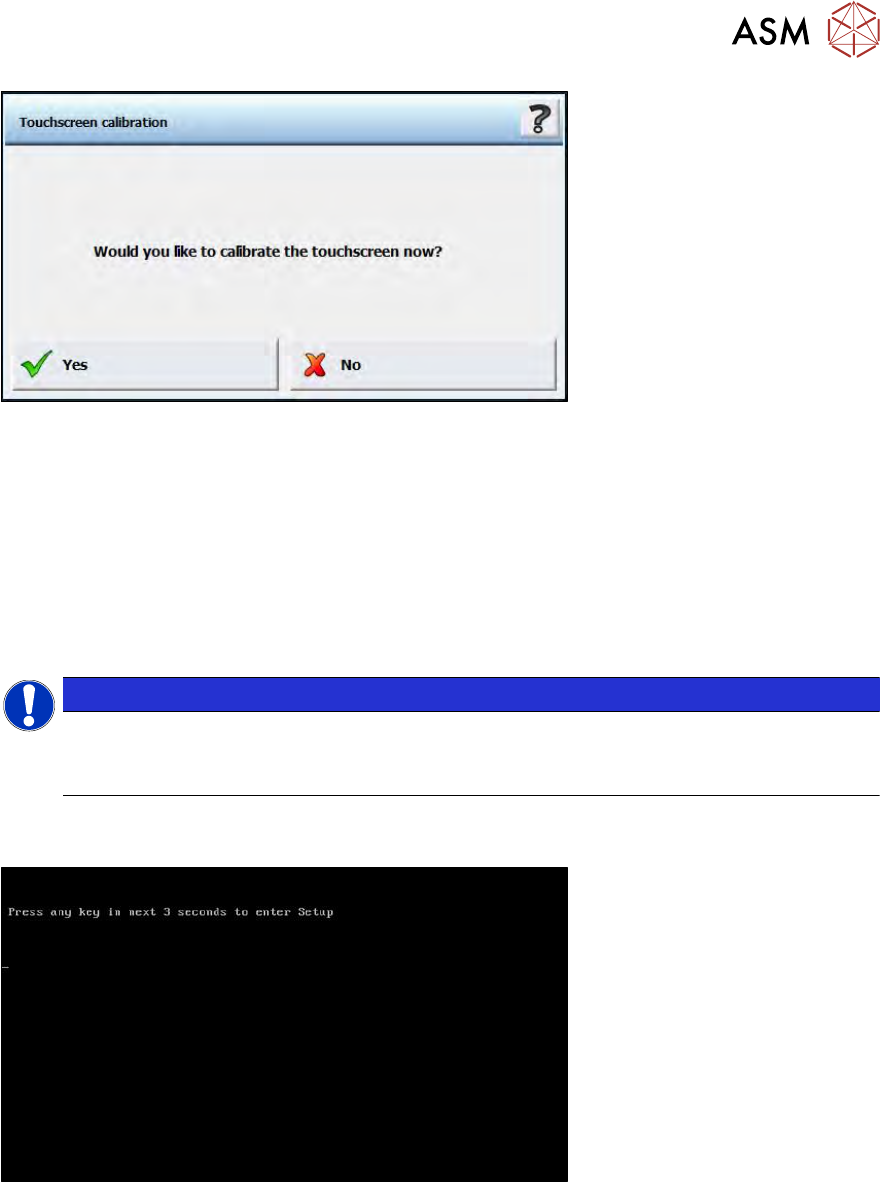
Abb.724:
► Drücken Sie Yes, um die Touchscreen Kalibrierung zu starten.
► Folgen Sie den Anweisungen auf dem Bildschirm, um den Kalibriervorgang abzuschließen.
16.3 Installation einer neuen Softwareversion (GUI)
► Lesen Sie dazu den Abschnitt 16.2.2 "Installation des Betriebssystems" [}441].
16.4 Wiederherstellung alter Softwareversionen (GUI)
HINWEIS
Bei der Wiederherstellung alter Softwareversionen können Sie zwischen verschiedenen
Optionen wählen.
► Steuern Sie mit den Pfeiltasten Ihrer Tastatur, um zwischen den Optionen zu wählen.
► Um zum Startfenster zu gelangen, drücken Sie eine beliebige Taste.
Oder: Ctrl+Alt+Q bei gestarteter GUI.
Abb.725: Beliebige Taste drücken, um zum Startfenster zu gelangen
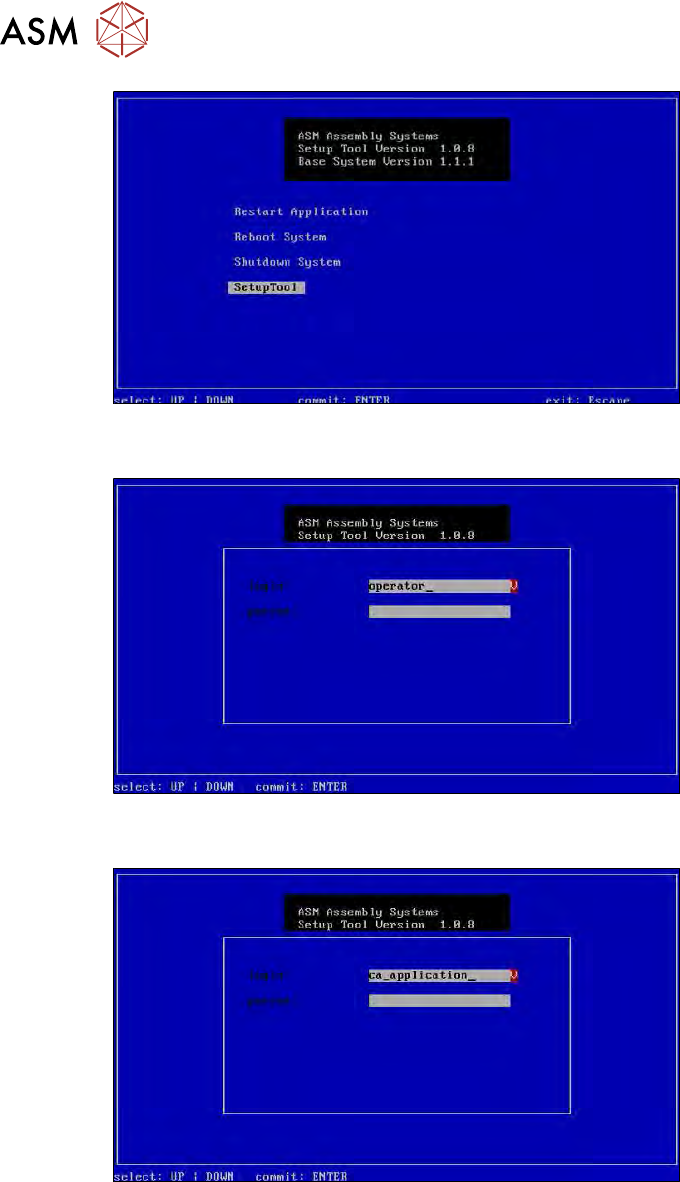
► Navigieren Sie mit den Pfeiltasten zu Setup Tool.
16 Software
16.4 Wiederherstellung alter Softwareversionen (GUI)
472 Serviceanleitung SIPLACE Wafer System (SWS) 11/2018
Abb.726: Startfenster
► Bestätigen Sie SetupTool mit Enter.
Abb.727: Eingabe capwd
► Halten Sie die Tasten CTRL + SHIFT gedrückt und geben Sie Folgendes ein: capwd
Abb.728: Eingabe Passwort
► Geben Sie Ihr Passwort ein: wafer4GOD
► Bestätigen Sie mit Enter.
16 Software
16.4 Wiederherstellung alter Softwareversionen (GUI)
Serviceanleitung SIPLACE Wafer System (SWS) 11/2018 473
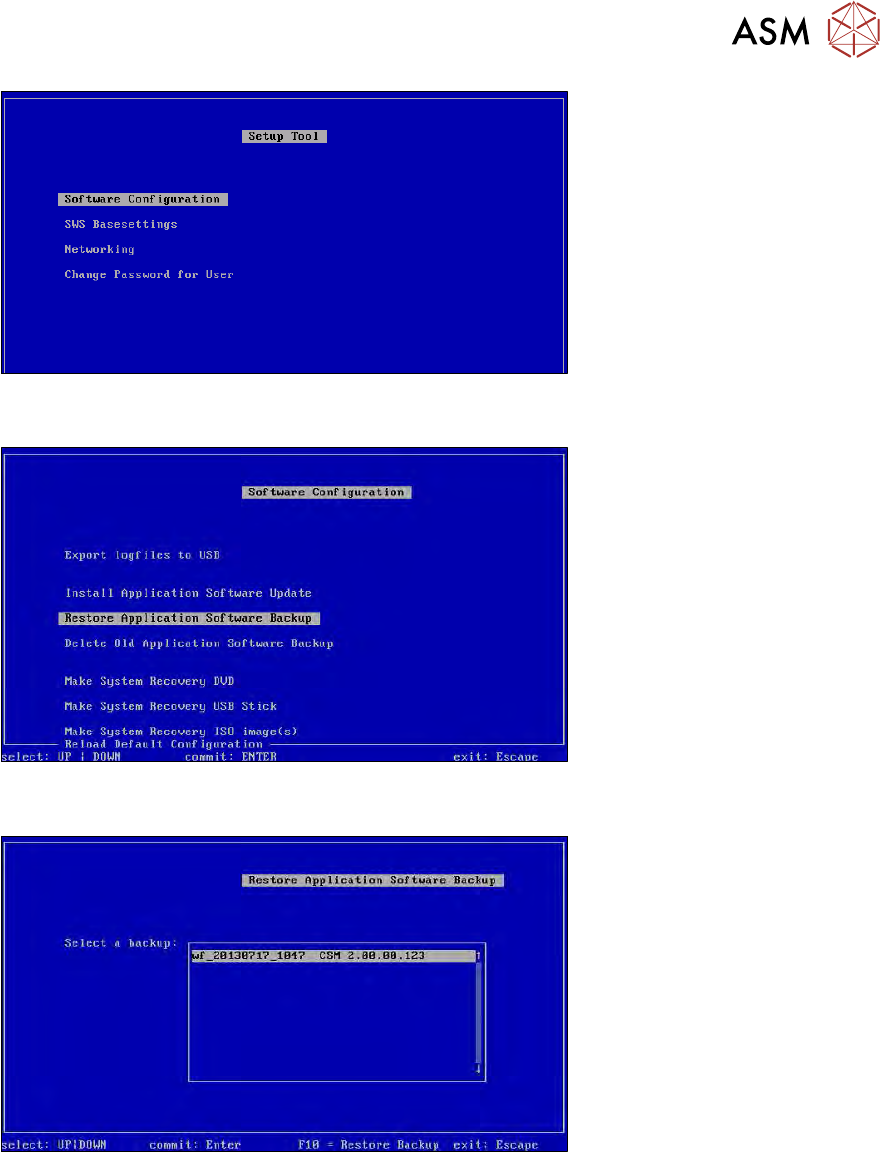
Abb.729: Menü des Setup Tools
► Bestätigen Sie Software Configuration mit Enter.
Abb.730: Menü der Software Configuration
► Bestätigen Sie Restore Application Software Backup mit Enter.
Abb.731: Gewünschtes Backup auswählen
► Wählen Sie das gewünschte Backup aus und bestätigen Sie mit Enter.