00195981-03_SM_SWS_DE.pdf - 第453页
16 Software 16.2 Installation des Betriebssystems Serviceanleitung SIPLACE Wafer System (SWS) 11/2018 453 Abb.680: ► Drücken Sie „ Enter “. ð Daraufhin wird das Startfenster des Setup Tools angezeigt. Abb.681:
16 Software
16.2 Installation des Betriebssystems
452 Serviceanleitung SIPLACE Wafer System (SWS) 11/2018
16.2.3.3 Wiederherstellen der Netzwerkadressen
Mit der Installation des Betriebssystems werden die Netzwerkadressen auf Standardadressen zu-
rückgesetzt.
Deshalb müssen normalerweise nur die Adressen für das Interface eth0 (Customer Network Inter-
face) wieder hergestellt werden.
► Öffnen Sie das Menü „Networking“ in SetupTools wie folgt:
► Starten Sie SetupTool mit Ctrl+Alt+Q.
ð Es erscheint der Startbildschirm.
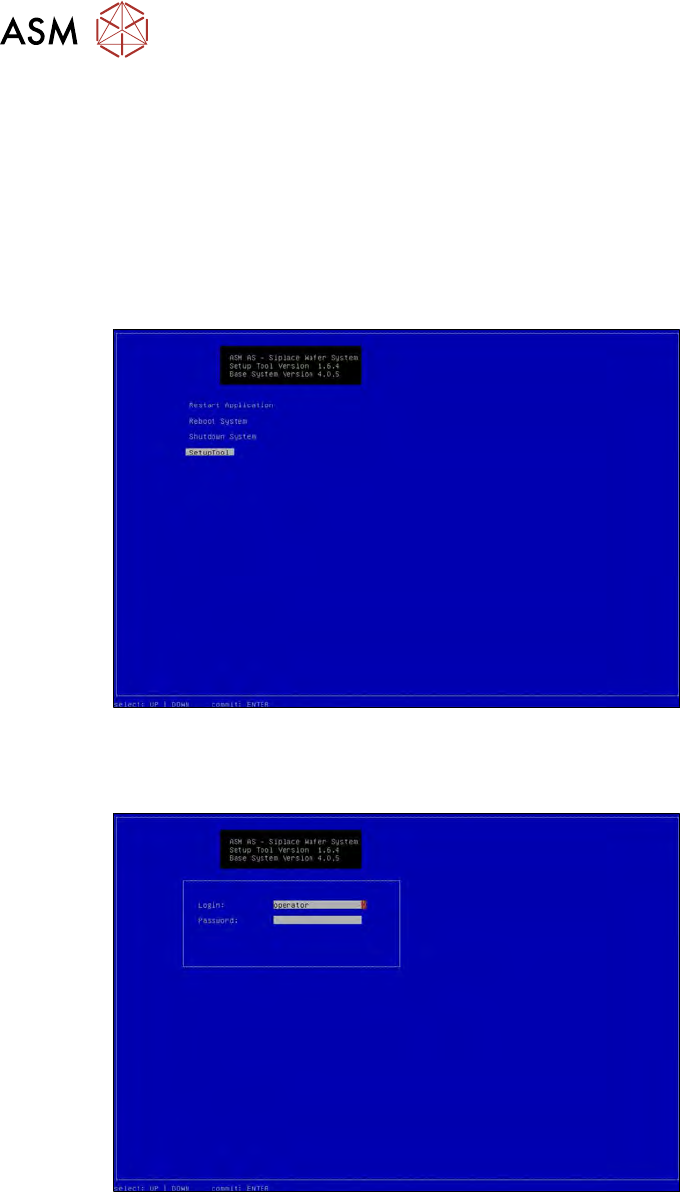
Abb.678:
► Wählen Sie „SetupTool“ und drücken Sie „Enter“.
ð Folgendes Login Fenster erscheint:
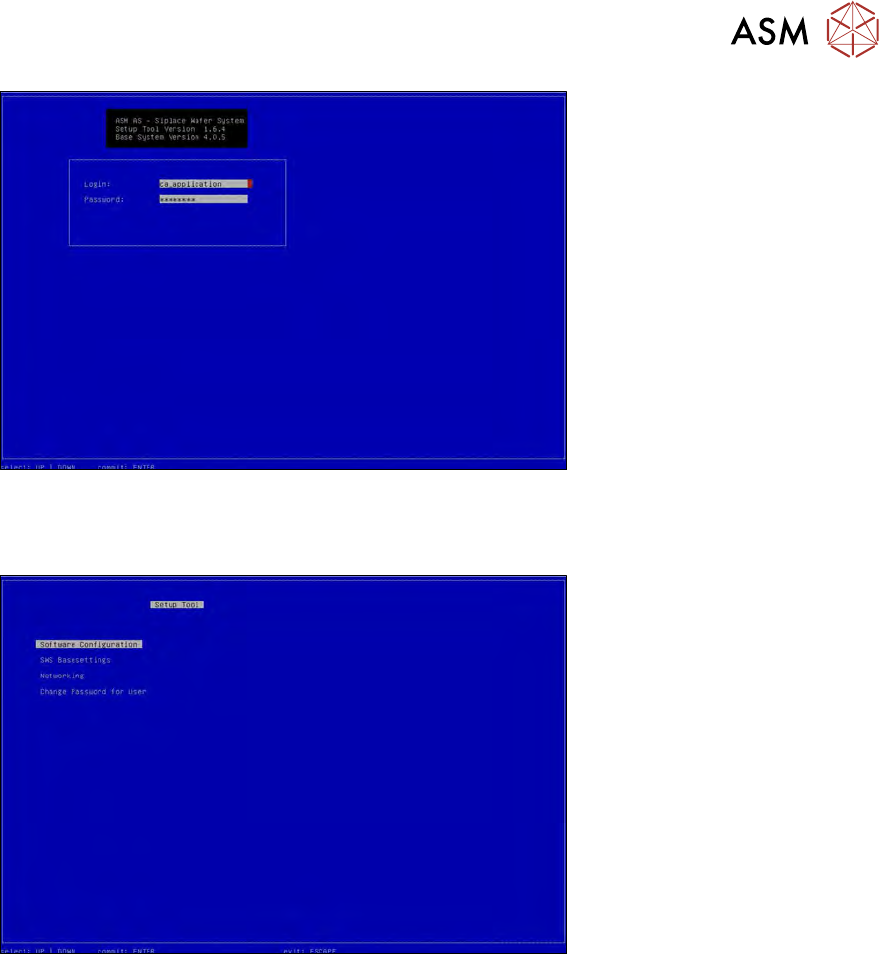
Abb.679:
► Um sich als Administrator anzumelden, halten Sie die Tasten „Ctrl+Shift“ gedrückt und geben
Sie die Zeichenfolge capwd ein (steht für CA Password).
► Wählen Sie über die Cursor Taste die Passwort Zeile aus und geben Sie als Passwort fol-
gende Zeichenfolge ein: wafer4GOD
ð Danach sollte die Login Zeile wie folgt aussehen:
16 Software
16.2 Installation des Betriebssystems
Serviceanleitung SIPLACE Wafer System (SWS) 11/2018 453
Abb.680:
► Drücken Sie „Enter“.
ð Daraufhin wird das Startfenster des Setup Tools angezeigt.
Abb.681:
16 Software
16.2 Installation des Betriebssystems
454 Serviceanleitung SIPLACE Wafer System (SWS) 11/2018
Einstellen der Netzwerkadressen Interface eth1 (Verbindung SWS-Station)
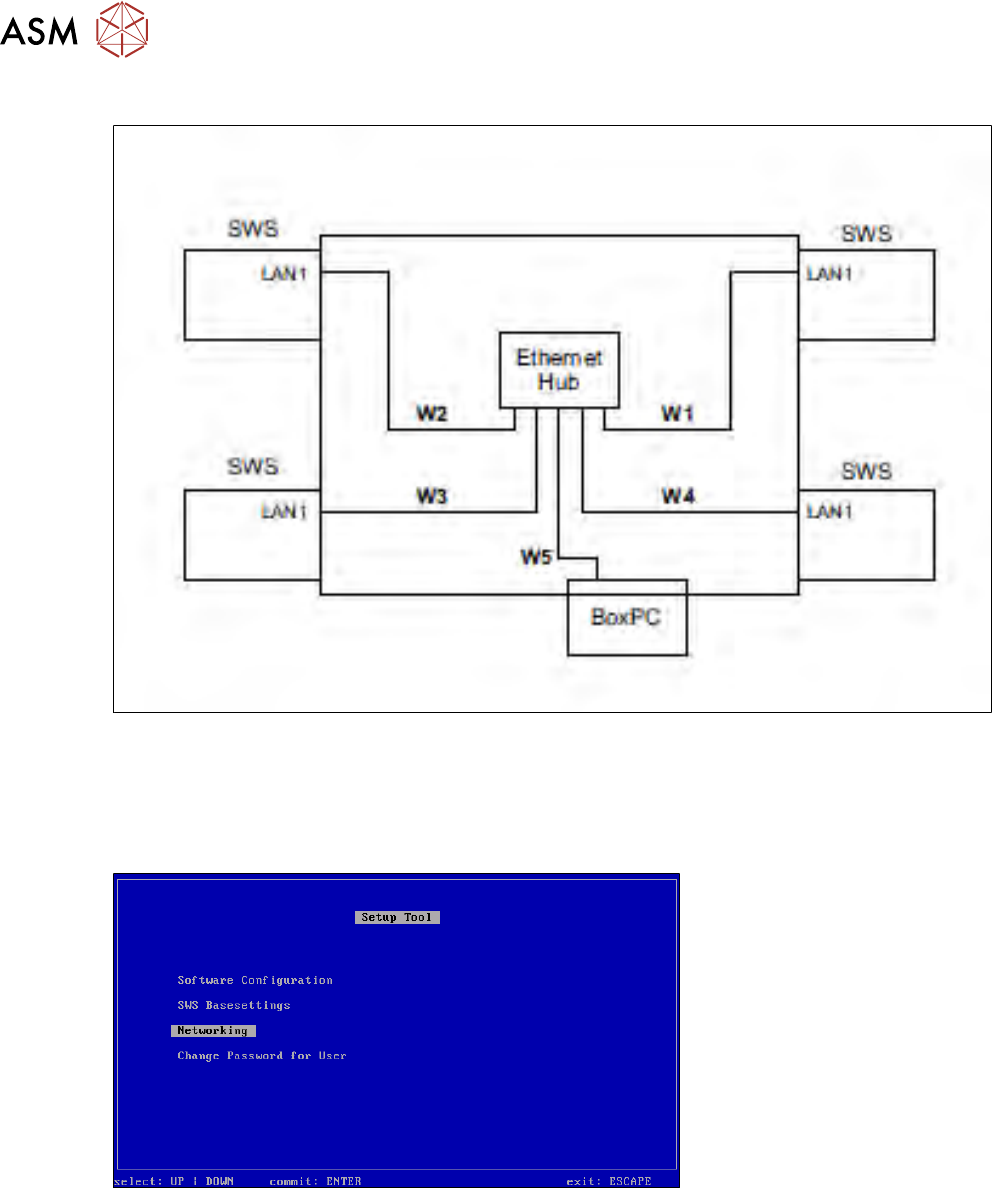
Abb.682: Netzwerk-Übersicht und IP Adressen SWS zur Station
Die Netzwerke SWS => Wafermap Server und SWS =>Station haben jeweils ihren eigenen Ether-
net-Hub.
Der Steckplatz für LAN1 befindet sich oben.
► Wählen Sie “Networking”.
Abb.683: Menü des Setup Tools
► Bestätigen Sie Networking mit Enter.