00195981-03_SM_SWS_DE.pdf - 第450页
16 Software 16.2 Installation des Betriebssystems 450 Serviceanleitung SIPLACE Wafer System (SWS) 11/2018 Einstellen des Stellplatzes in SetupTools Dies ist nur notwendig, wenn der Stellplatz während der GUI Installation…
16 Software
16.2 Installation des Betriebssystems
Serviceanleitung SIPLACE Wafer System (SWS) 11/2018 449
16.2.3.2 Auswählen des SWS Stellplatzes
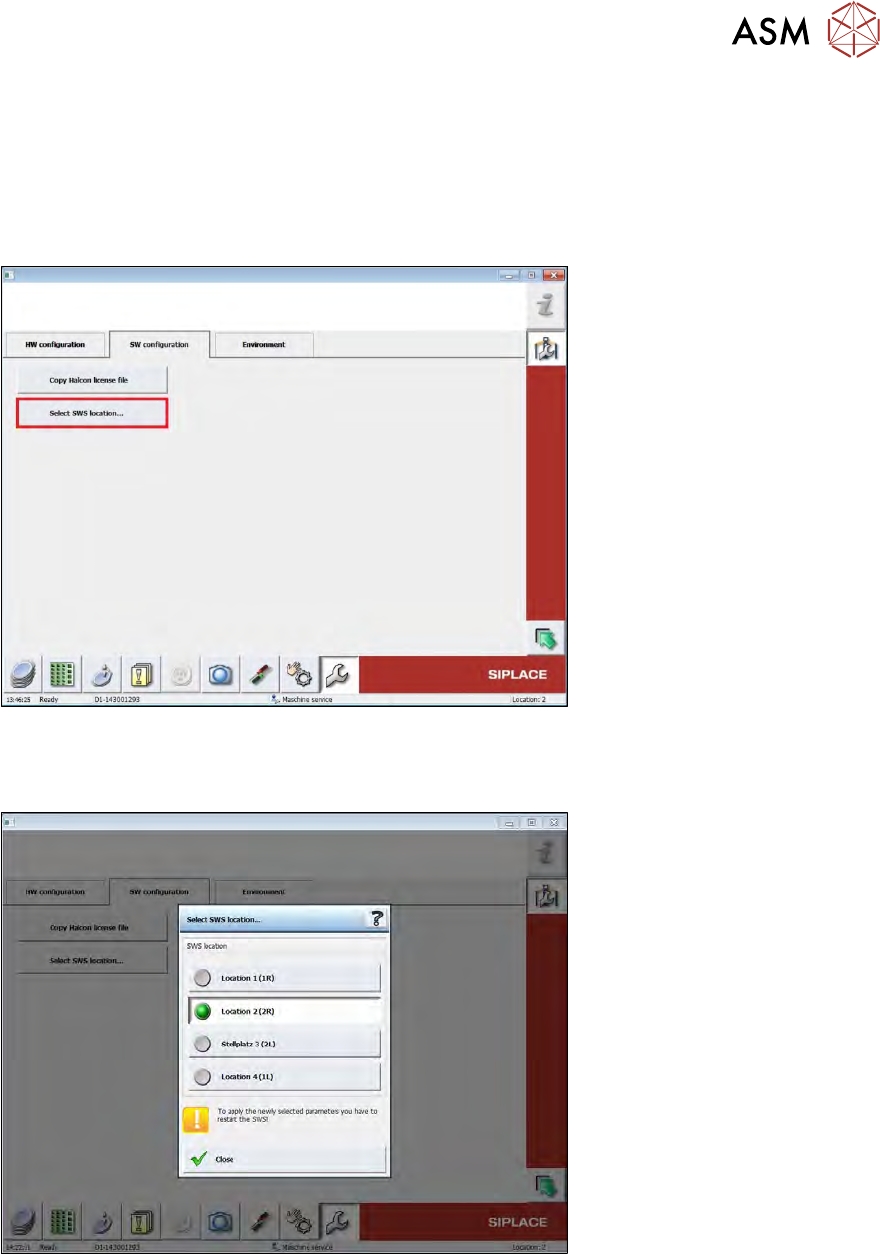
Bei neueren GUI Versionen (>3.02.x) kann der Stellplatz des SWS in der GUI ausgewählt werden.
Wurde der Stellplatz bei der GUI Installation korrekt ausgewählt, besteht kein Handlungsbedarf
mehr.
► Wechseln Sie dazu auf die Seite „Service -> Machine configuration -> SW configuration“
und drücken Sie die Taste „Select SWS location“.
Abb.670:
Im unten dargestellten Fenster kann dann der Stellplatz ausgewählt werden.
► Um eine Änderung des Stellplatzes zu übernehmen muss das SWS neu gestartet werden.
Abb.671:
► Sollte diese Funktion bei älteren GUI Versionen nicht verfügbar sein, muss der Stellplatz über
das Setup Tool eingestellt werden.
16 Software
16.2 Installation des Betriebssystems
450 Serviceanleitung SIPLACE Wafer System (SWS) 11/2018
Einstellen des Stellplatzes in SetupTools
Dies ist nur notwendig, wenn der Stellplatz während der GUI Installation falsch eingestellt wurde
und ein Einstellen des Stellplatzes per GUI (s. letztes Kapitel) nicht möglich ist.
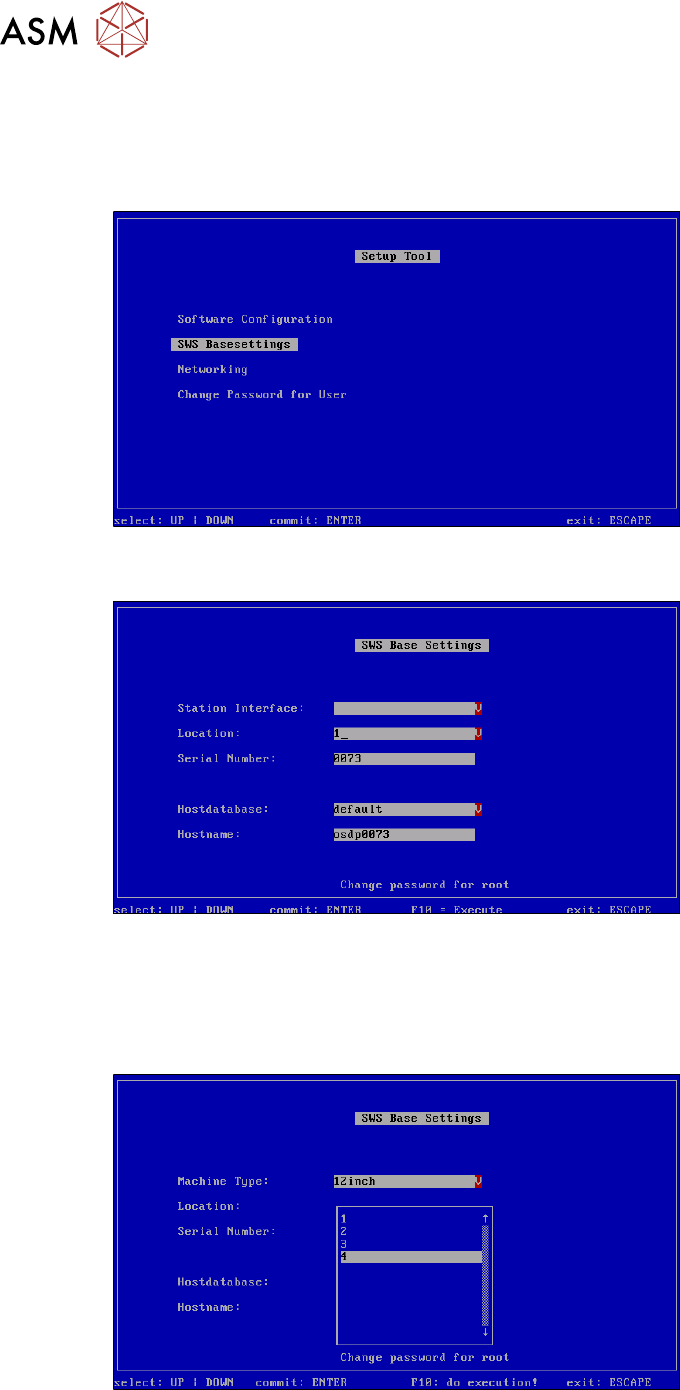
► Wählen Sie im Startmenü des SetupTools „SWS Basesettings“.
Abb.672: Menü des Setup Tools - SWS Basesettings
► Bestätigen Sie SWS Basesettings mit Enter.
Abb.673: Nummer des Stellplatzes
► Wählen Sie Location.
► Bestätigen Sie mit Enter.
► Gegebenenfalls kann in obigem Menü auch noch die Seriennummer des SWS geändert wer-
den.
Abb.674: Nummer des Stellplatzes einstellen
► Wählen unter Location die Nummer des jeweiligen Stellplatzes (1-4).
Hier im Beispiel SWS auf Stellplatz 4.
► Bestätigen Sie mit Enter.
16 Software
16.2 Installation des Betriebssystems
Serviceanleitung SIPLACE Wafer System (SWS) 11/2018 451
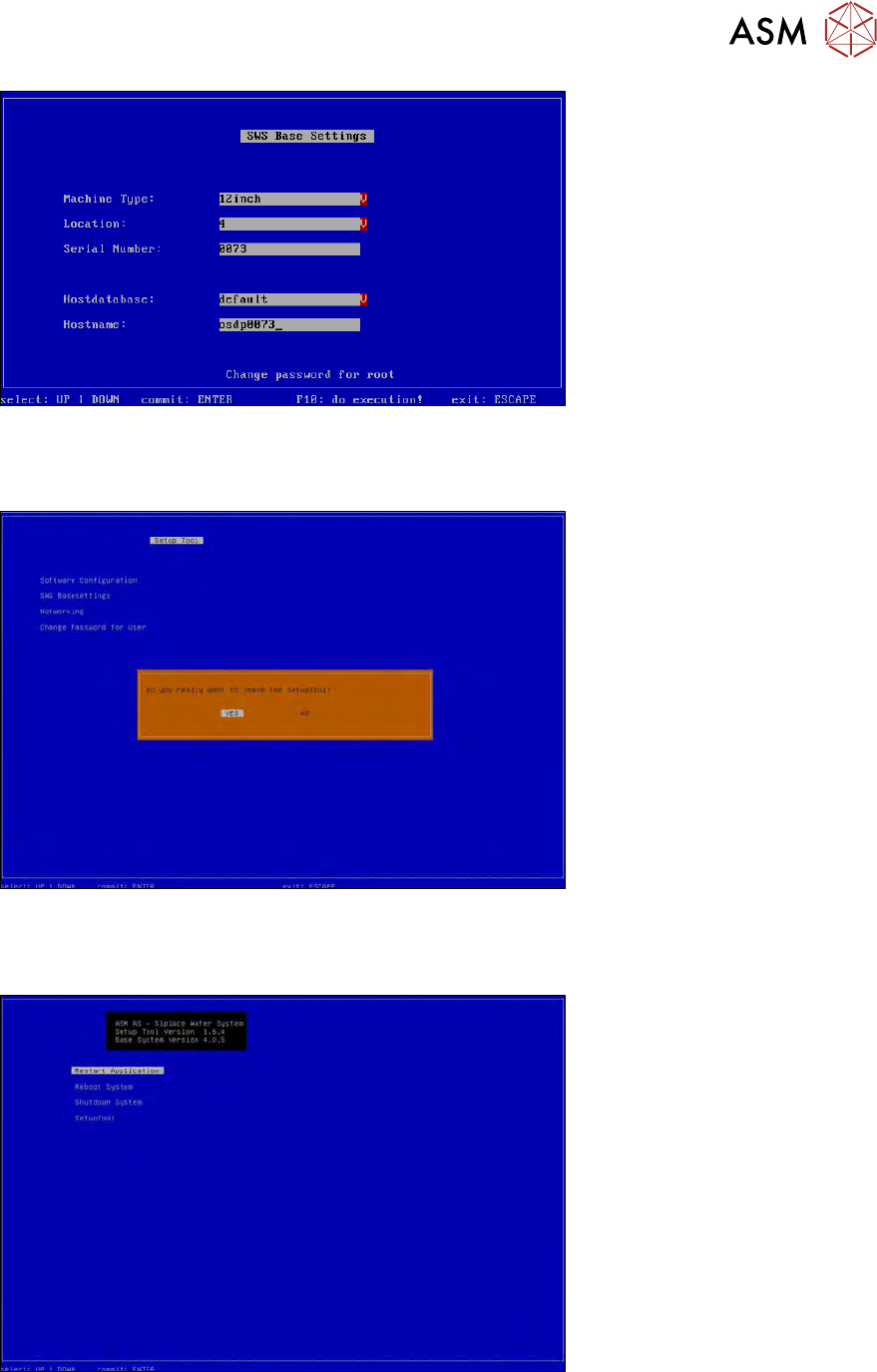
Abb.675: Nummer des Stellplatzes eingestellt
Die Nummer des Stellplatzes ist eingestellt.
► Um SetupTool zu verlassen drücken Sie 2x ESC.
Abb.676:
► Bestätigen Sie Verlassen des SetupTools mit “YES”.
► Starten Sie die GUI durch Auswählen von „Restart Application“.
Abb.677: