00195981-03_SM_SWS_DE.pdf - 第417页
16 Software 16.1 Allgemeines Serviceanleitung SIPLACE Wafer System (SWS) 11/2018 417 16 Software 16.1 Allgemeines 16.1.1 Kurzbeschreibung In dieser Anleitung finden Sie die Installationsanleitung für das Betriebssystem u…

15 Kalibrierung
15.5 SWS-Datensicherung und -Wiederherstellung
416 Serviceanleitung SIPLACE Wafer System (SWS) 11/2018

16 Software
16.1 Allgemeines
Serviceanleitung SIPLACE Wafer System (SWS) 11/2018 417
16 Software
16.1 Allgemeines
16.1.1 Kurzbeschreibung
In dieser Anleitung finden Sie die Installationsanleitung für das Betriebssystem und die Software
(Steuerungs- und Bediensoftware) des SIPLACE Wafer Systems (SWS). Ebenso die Beschreibung
der Sicherung- und Wiederherstellungs-Szenarien.
16.1.2 Lieferumfang
Das Betriebssystem und die Software (Steuerungs- und Bediensoftware) des SIPLACE Wafer Sys-
tems (SWS) wird vorinstalliert und mit dem SWS Modul ausgeliefert.
16.1.2.1 Softwarepaket SWS
Für die Installation der aktuellen SWS Software benötigen Sie folgende Dateien. Diese müssen
sich auf einen USB-Stick befinden.
SWS_<versionsnummer>_bin.tgz
Halcon Lizenz auf USB-Stick (Software ist vorinstalliert)
16.1.2.2 Betriebssystempaket SWS
Für die Installation des aktuellen SWS Betriebssystems benötigen Sie eine iso-Dateien. Diese
muss sich auf einer DVD befinden.
SWS Betriebssystem Version 4.0.5
ISO-Image (*.iso)
16.2 Installation des Betriebssystems
Beim Update der GUI (SWS Softwarepaket) bleibt die alte Version erhalten und kann schnell wie-
derhergestellt werden (siehe 16.4 "Wiederherstellung alter Softwareversionen (GUI)" [}471]).
Bei Installation des Betriebssystems gehen alle Daten (Produkt, Kalibrierung und Halcon-Lizenz)
verloren!
Deshalb muss unbedingt darauf geachtet werden, dass vor der Installation alle Daten gesichert
werden. Es gibt verschiedene Möglichkeiten dafür, die nachfolgend beschrieben werden:
16.2.1 Backup der installierten Software
16.2.1.1 Backup der Kalibrier- und Produktdaten per GUI
Vor der OS Installation sollte die GUI auf den neuesten Stand gebracht werden:
► Lesen Sie dazu den Abschnitt 16.2.2 "Installation des Betriebssystems" [}441].
Anschließend können über die GUI Kalibrier- und Maschinendaten gesichert werden.
Das Update auf die neueste Version ist unbedingt erforderlich, da die Sicherungsdateien älterer
GUI Versionen u.U. nicht in der neuesten Version verwendet werden können und somit unbrauch-
bar sind! Das Update auf die neueste GUI Version ist meist mit älteren OS Versionen möglich, al-
lerdings fehlt dann bei Versionen < 4.0.5 die Online Hilfe der GUI.
Anschließend können über die GUI Kalibrier- und Maschinendaten gesichert werden:
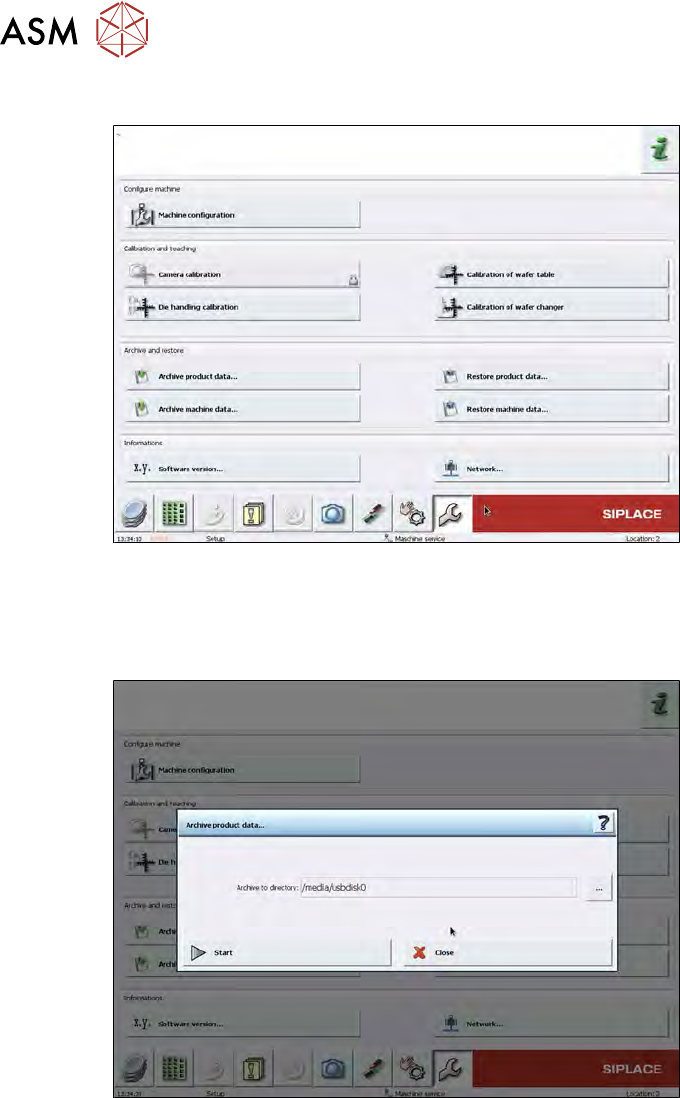
16 Software
16.2 Installation des Betriebssystems
418 Serviceanleitung SIPLACE Wafer System (SWS) 11/2018
Archivieren der Produktdaten
Abb.602:
► Stecken Sie den USB Stick am USB Anschluss.
► Drücken Sie die Taste Archive product data.
ð Folgendes Fenster öffnet sich:
Abb.603:
► Drücken Sie den Button … neben der Zeile Archive to directory, um das Zielverzeichnis zu
öffnen.
► Wählen Sie im nachfolgend dargestellten Fenster USB flash drive aus. Daraufhin wird der In-
halt des USB Sticks angezeigt. Wählen Sie das Verzeichnis aus, in das das Produktdaten
Backup gespeichert werden soll.