00195981-03_SM_SWS_DE.pdf - 第444页
16 Software 16.2 Installation des Betriebssystems 444 Serviceanleitung SIPLACE Wafer System (SWS) 11/2018 Abb.659: ► Drücken Sie Enter . ð Daraufhin wird das Startfenster des Setup Tools angezeigt. Abb.660: ► Wählen Si…
16 Software
16.2 Installation des Betriebssystems
Serviceanleitung SIPLACE Wafer System (SWS) 11/2018 443
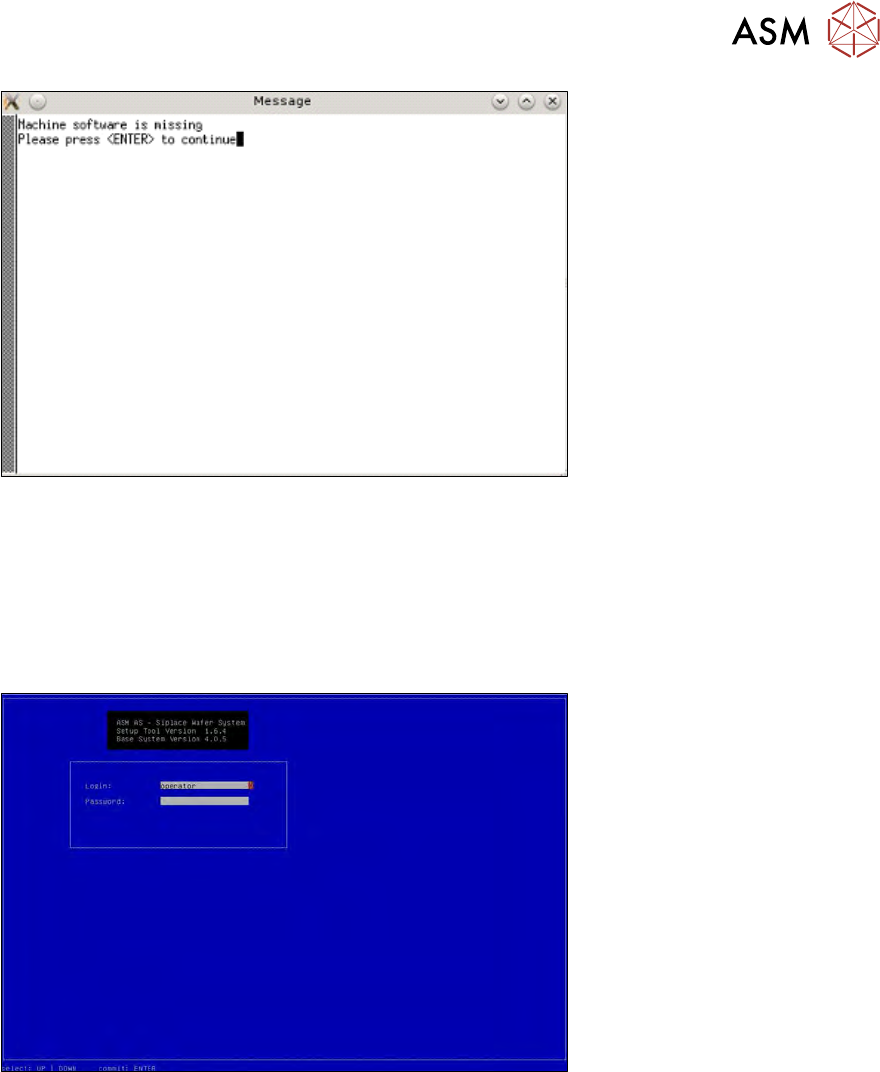
Abb.657:
► Drücken Sie Enter.
ð SetupTool wird darauf hin gestartet.
16.2.2.2 Installation der GUI
► Wählen Sie über die Cursor Tasten Setup Tool aus und drücken Sie Enter.
ð Folgendes Login Fenster erscheint:
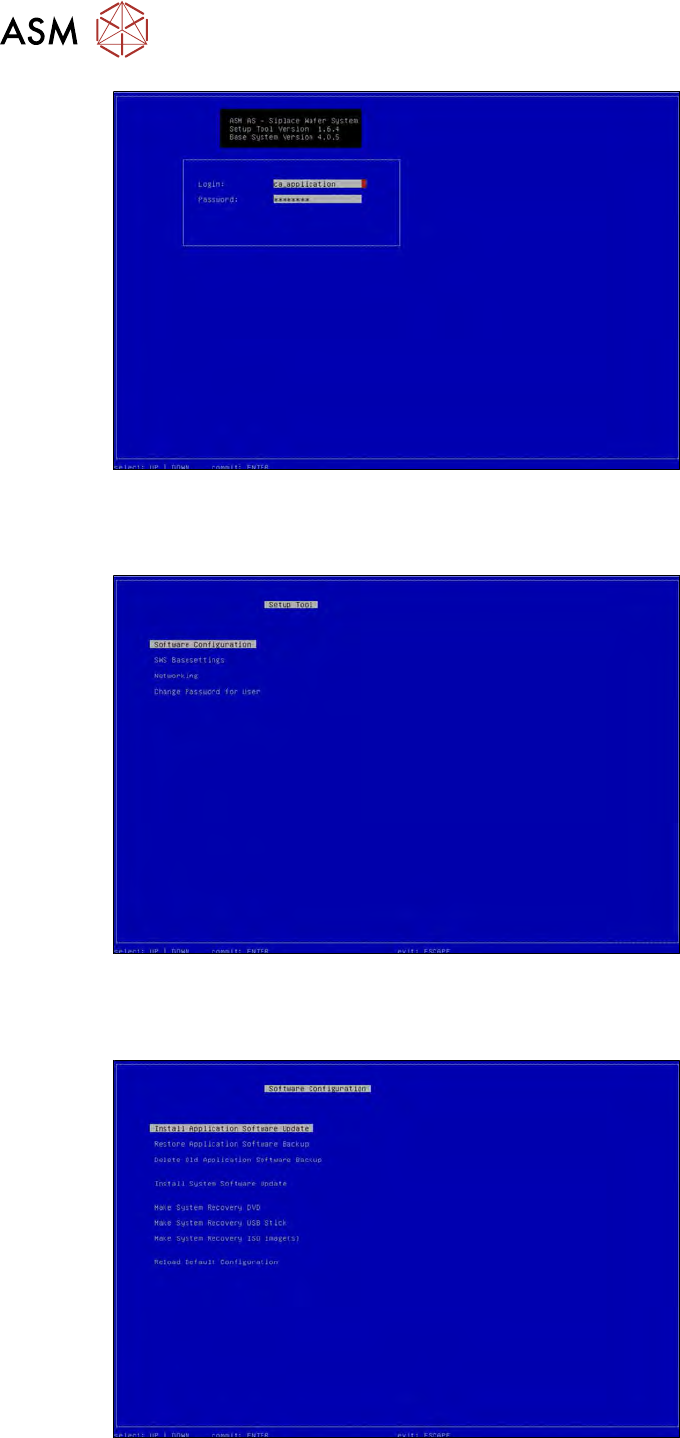
Abb.658:
► Um sich als Administrator anzumelden, halten Sie die Tasten Ctrl+Shift gedrückt und geben
Sie die Zeichenfolge capwd ein (steht für CA Password).
► Wählen Sie über die Cursor Taste die Passwort Zeile aus und geben Sie als Passwort fol-
gende Zeichenfolge ein: wafer4GOD
ð Danach sollte die Login Zeile wie folgt aussehen:
16 Software
16.2 Installation des Betriebssystems
444 Serviceanleitung SIPLACE Wafer System (SWS) 11/2018
Abb.659:
► Drücken Sie Enter.
ð Daraufhin wird das Startfenster des Setup Tools angezeigt.
Abb.660:
► Wählen Sie Software configuration.
ð Nachfolgende Ansicht erscheint:
Abb.661:
► Wählen Sie Install Application Software Update.
16 Software
16.2 Installation des Betriebssystems
Serviceanleitung SIPLACE Wafer System (SWS) 11/2018 445
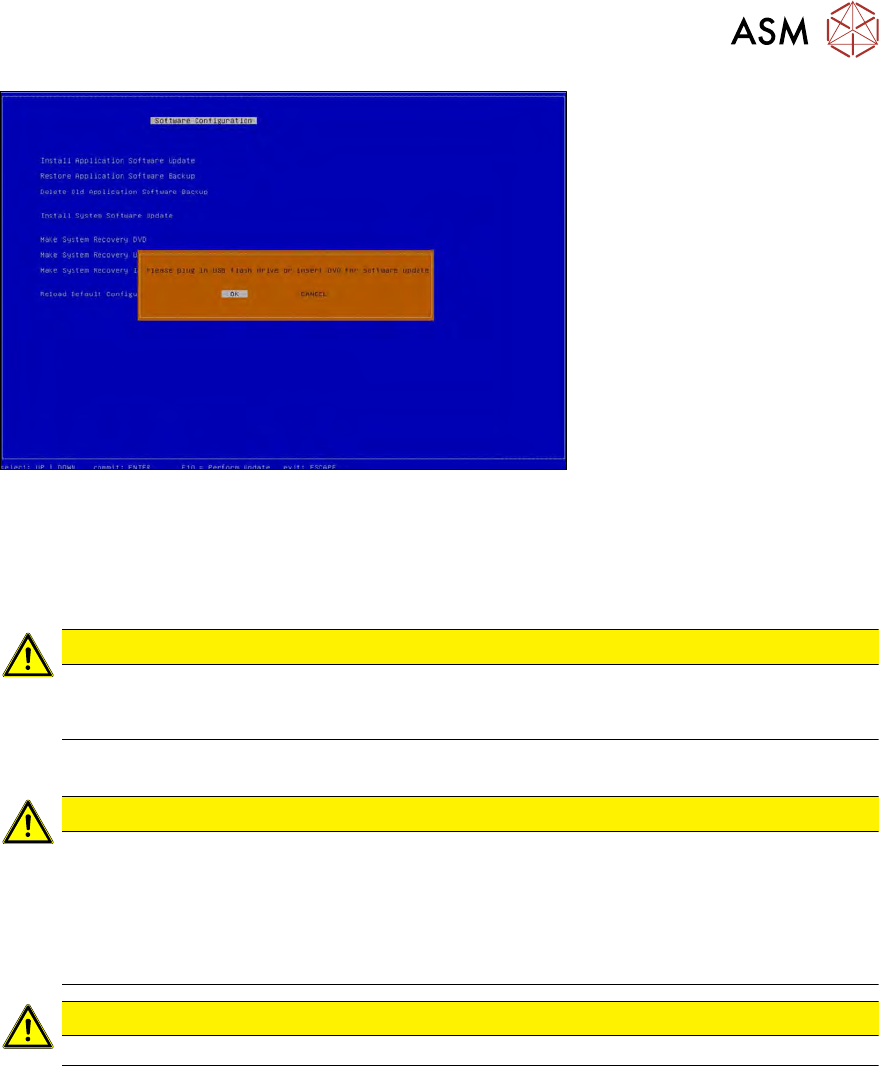
Abb.662:
► Stecken Sie den USB Stick am USB Anschluss hinter der SWS Tastatur an und wählen Sie
OK.
► Geben Sie die Seriennummer des SWS ein. Die Seriennummer kann auf dem Typenschild
innerhalb des Magazinliftes abgelesen werden.
VORSICHT
Falls die falsche Seriennummer eingegeben wird kann die Backupdatei der Kalibrierdaten
nicht geladen werden. Beim Import der Kalibrierdaten werden nur Dateien mit der Serien-
nummer des SWS angezeigt!
► Wählen Sie nach Neuinstallation des Betriebssystems unter Install type den Typ Install.
VORSICHT
► Wählen Sie nur nach Installation des Betriebssystems unter Install type den Typ In-
stall. Eventuell vorhandene Kalibrierdaten werden auf Standardwerte gesetzt, Pro-
duktdaten gelöscht.
► Wählen Sie deshalb, wenn Sie nur eine aktuellere GUI Version installieren wollen Up-
date.
Mit Update bleiben Kalibrier- und Produktdaten erhalten.
VORSICHT
Die Installationsdateien müssen sich im Hauptverzeichnis des USB-Sticks befinden.
► Wählen Sie unter Install file die Version aus der Liste aus und drücken Sie F10.
► Bestätigen Sie die Meldung Are you really sure? mit Yes.
ð Die Installation beginnt darauf hin. Ignorieren Sie eventuelle Fehlermeldungen.