00195981-03_SM_SWS_DE.pdf - 第264页
11 Ausbaugruppen 11.1 Wafer-Aufnahmen 264 Serviceanleitung SIPLACE Wafer System (SWS) 11/2018 11.1.3.6 Klemmung komplett tauschen Abb.355: Klemmung komplett wechseln ► Entfernen Sie die beiden Befestigungsschrauben (1) …
11 Ausbaugruppen
11.1 Wafer-Aufnahmen
Serviceanleitung SIPLACE Wafer System (SWS) 11/2018 263
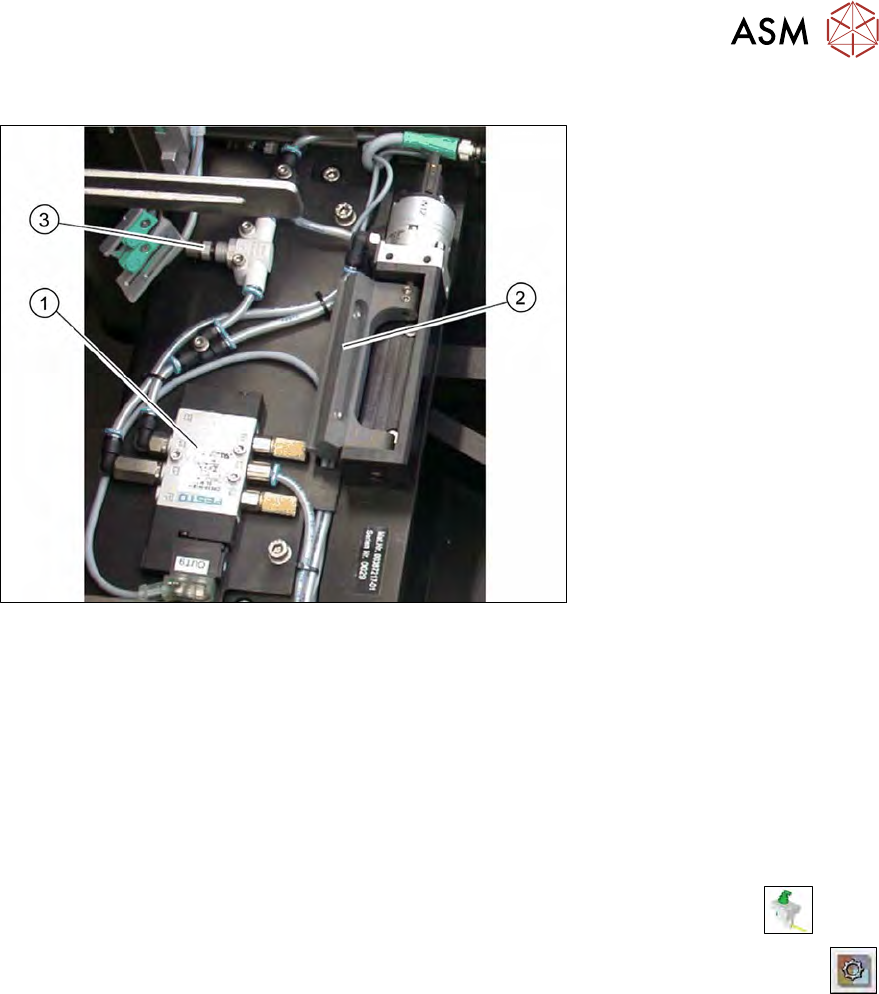
11.1.3.5 Magnetventil für die Klemmung tauschen
Abb.354: Magnetventil für die Klemmung am Mitnehmer
Das Magnetventil OUT9 (1) öffnet und schließt die Klemmung am Mitnehmer (2).
► Stecken Sie die pneumatischen und elektrischen Anschlüsse am Magnetventil OUT9 ab.
► Entfernen Sie die drei Befestigungsschrauben und nehmen Sie das Magnetventil ab.
► Montieren Sie das Magnetventil und stellen Sie die pneumatischen und elektrischen
Anschlüsse wieder her.
► Überprüfen Sie das Magnetventil auf Funktion.
– Ein- und Ausschalten.
► Steuern Sie das Magnetventil an.
► Wählen Sie in der Ansichtenwerkzeugleiste den Button Manuelle Einstellungen
.
► Wählen Sie in der Ansicht Manuelle Einstellungen, den Button Manuelle Subsysteme
und wählen Sie IOs (siehe 14.2 "Manuelle Einstellungen" [}364]).
► Wählen Sie die Registerkarte Wafertable.
– DO09 Wafer clamp öffnet und schließt die Klemmung.
► Überprüfen Sie die Eingangssignale der Näherungsschalter.
– DI12 Wafer clamp open
– DI13 Wafer clamp closed
Über die Zuluftdrossel (3) stellen Sie die Reihenfolge der Klemmung ein. Der Mitnehmer muss zu-
erst klemmen, erst dann dürfen die vier Niederhalter schließen.
11 Ausbaugruppen
11.1 Wafer-Aufnahmen
264 Serviceanleitung SIPLACE Wafer System (SWS) 11/2018
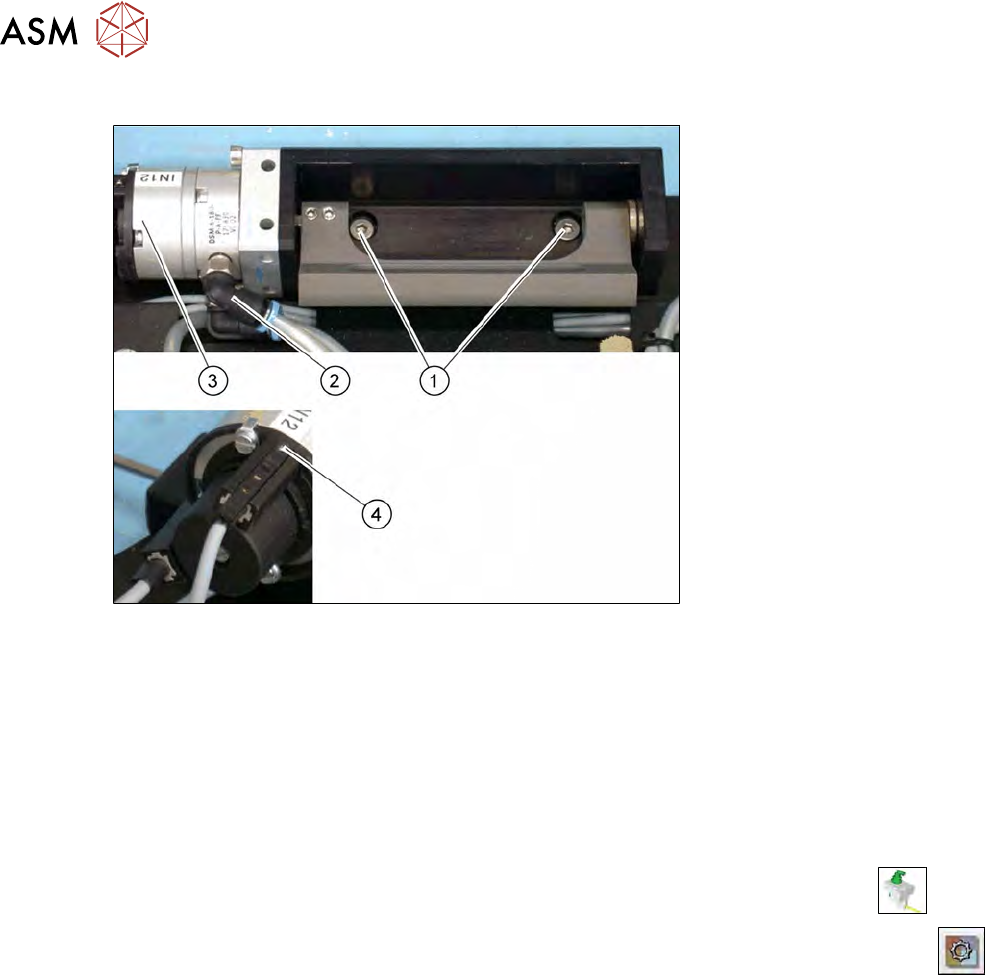
11.1.3.6 Klemmung komplett tauschen
Abb.355: Klemmung komplett wechseln
► Entfernen Sie die beiden Befestigungsschrauben (1).
► Stecken Sie die pneumatischen Anschlüsse (2) ab.
► Lockern Sie die Madenschrauben (4) der beiden Näherungsschalter am Schwenkzylinder (3).
► Montieren Sie den Mitnehmer ggf. auf die neue Klemmung.
► Montieren Sie die komplette Klemmung.
► Richten Sie die Klemmung mit dem Mitnehmer parallel und mittig aus.
► Überprüfen Sie die Eingangssignale der Näherungsschalter.
► Wählen Sie in der Ansichtenwerkzeugleiste den Button Manuelle Einstellungen
.
► Wählen Sie in der Ansicht Manuelle Einstellungen den Button Manuelle Subsysteme
und dann wählen Sie IOs (siehe 14.2 "Manuelle Einstellungen" [}364]).
► Wählen Sie die Registerkarte Wafertable.
– DO09 Wafer clamp öffnet und schließt die Klemmung.
► Überprüfen Sie die Eingangssignale der Näherungsschalter.
– DI12 Wafer clamp open
– DI13 Wafer clamp closed
11 Ausbaugruppen
11.1 Wafer-Aufnahmen
Serviceanleitung SIPLACE Wafer System (SWS) 11/2018 265
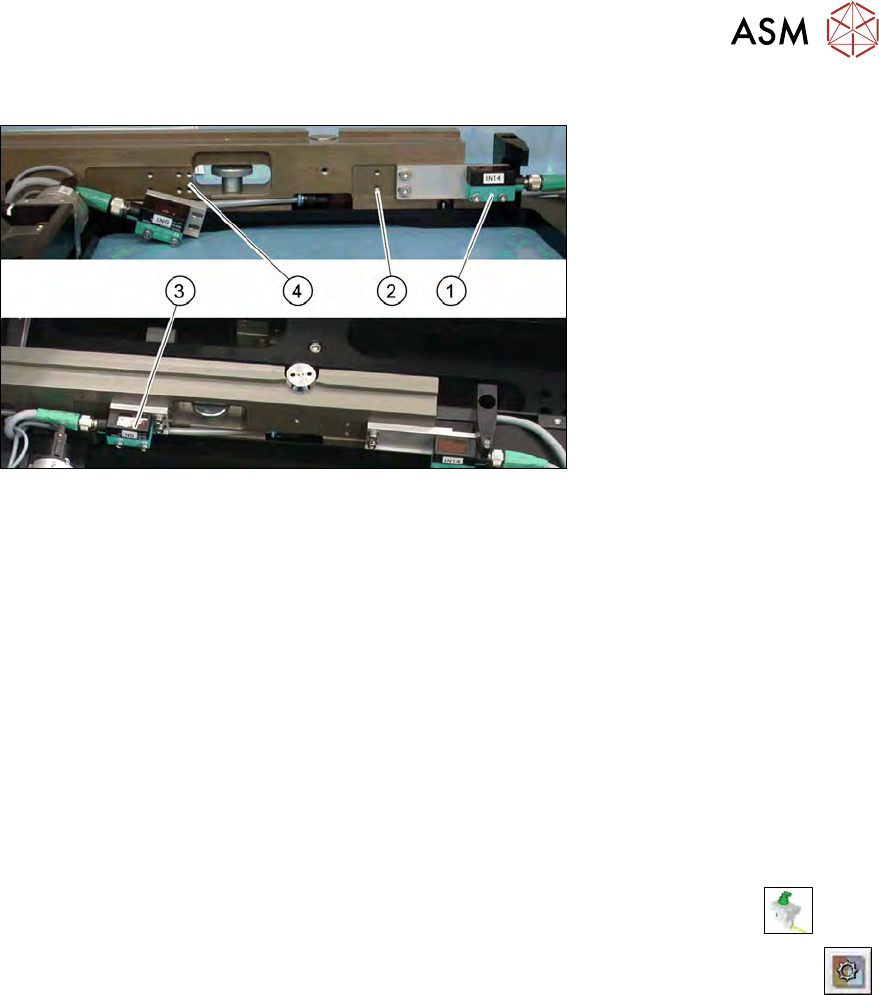
11.1.3.7 Reflektions-Lichttaster tauschen
Abb.356: Reflektions-Lichttaster
Der Reflektions-Lichttaster IN14 (1) erkennt, ob sich der Waferrahmen im Tisch befindet. Dieser
Reflektions-Lichttaster ist aktiv, wenn sich ein Waferrahmen im Tisch befindet.
Der Reflektions-Lichttaster IN9 (3) erkennt, dass ein Waferrahmen darüber gefahren und nun frei
zum bearbeiten ist. Dieser Reflektions-Lichttaster ist nicht aktiv, wenn sich ein Waferrahmen im
Tisch befindet.
Es sind zwei Positionen für verschiedene Framegrößen möglich. Dazu befinden sich verschiedene
Bohrungen (2) und (4) an den jeweiligen Einbaupositionen der Reflektions-Lichttaster.
► Öffnen Sie die Kabelverschraubung am Reflektions-Lichttaster.
► Entfernen Sie die beiden Befestigungsschrauben der Montageplatte.
► Montieren Sie den neuen Reflektions-Lichttaster auf die Montageplatte.
► Montieren Sie die Einheit bündig und waagerecht an die jeweilige Einbauposition.
► Schließen Sie das Kabel wieder an.
► Überprüfen Sie die Eingangssignale der Näherungsschalter.
► Wählen Sie in der Ansichtenwerkzeugleiste den Button Manuelle Einstellungen
.
► Wählen Sie in der Ansicht Manuelle Einstellungen den Button Manuelle Subsysteme
und dann wählen Sie IOs (siehe 14.2 "Manuelle Einstellungen" [}364]).
► Wählen Sie die Registerkarte Wafertable.
► Überprüfen Sie die Eingangssignale der Näherungsschalter.
– DI09 Wafer on table Back input
– DI14 Wafer on table
11.1.3.8 Waferaufname kalibrieren
► Kalibrieren Sie die Waferaufnahme nachdem Sie Arbeiten an der Waferaufnahme durchge-
führt haben.
Bei der Kalibrierung fährt die Waferkamera über den Pin auf der Waferaufnahmeleiste, ver-
misst und speichert diese Position.