00195981-03_SM_SWS_DE.pdf - 第468页
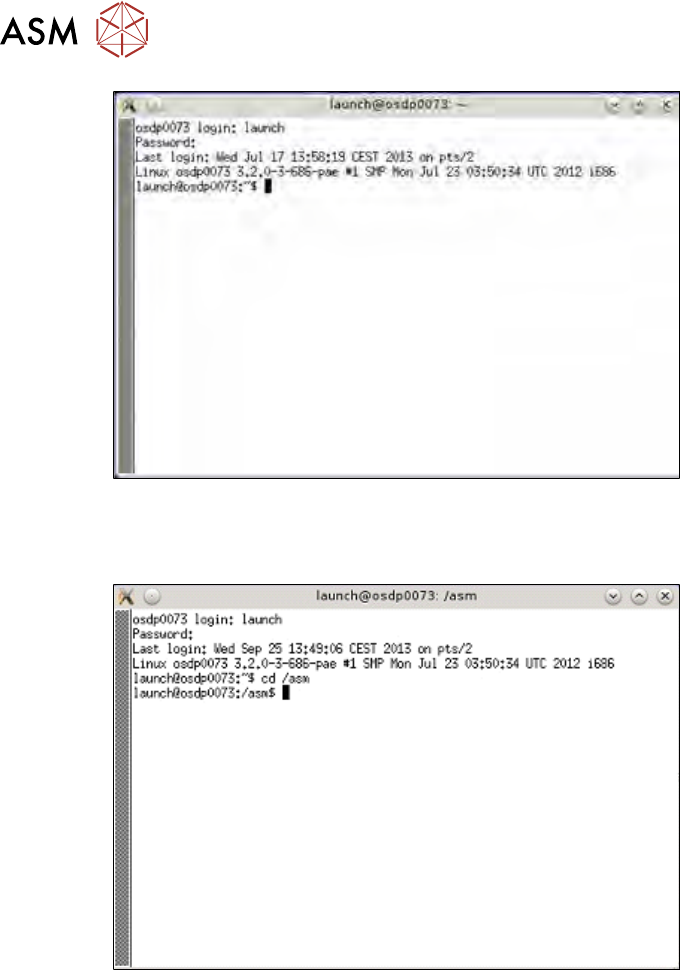
16 Software 16.2 Installation des Betriebssystems 468 Serviceanleitung SIPLACE Wafer System (SWS) 11/2018 Abb.717: Eingabe launch und Passwort ► Um das Verzeichnis zum USB-Stick zu wechseln, geben Sie Folgendes ein: cd …
16 Software
16.2 Installation des Betriebssystems
Serviceanleitung SIPLACE Wafer System (SWS) 11/2018 467
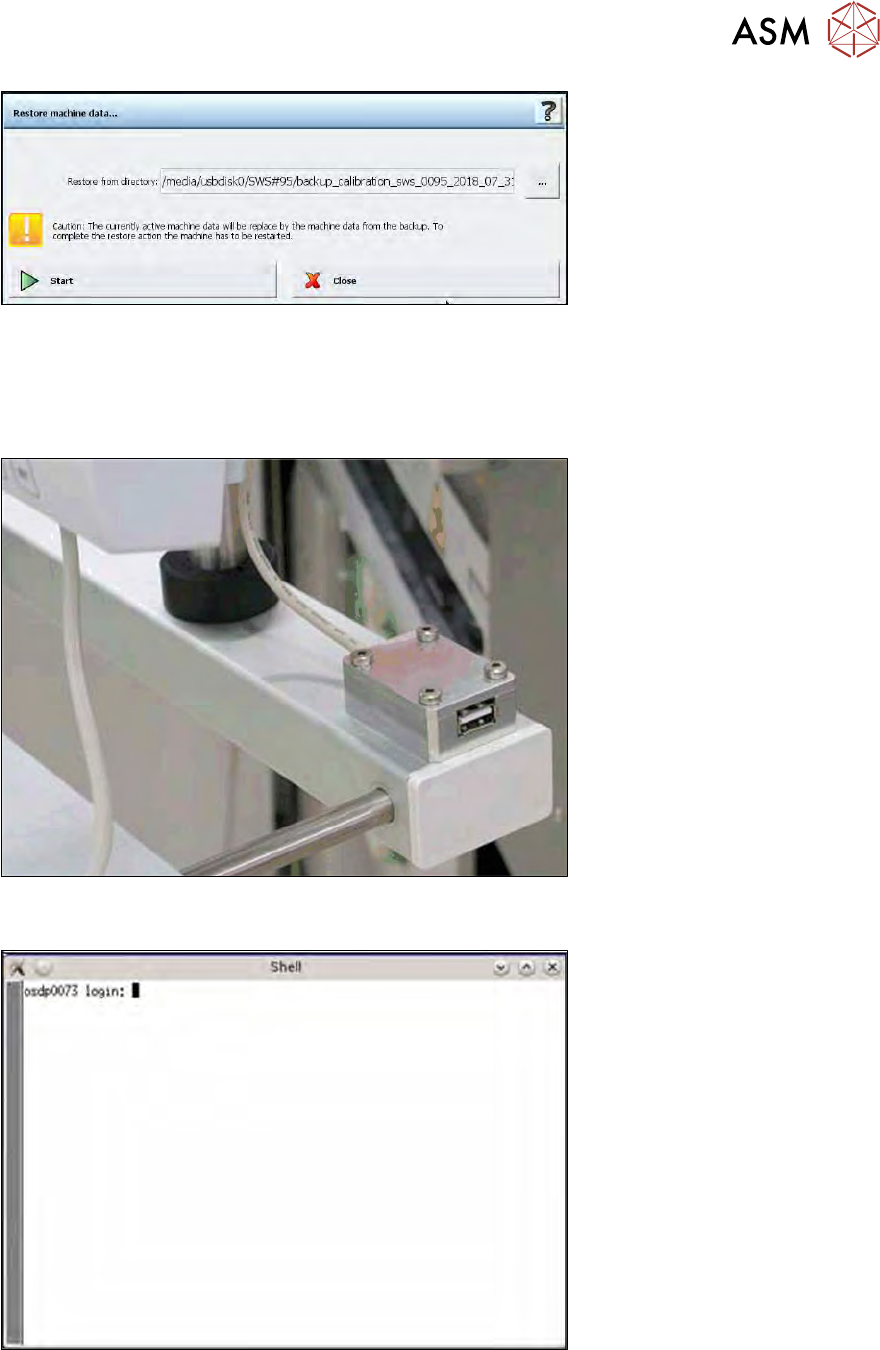
Abb.714:
► Drücken Sie die „Start“ Taste, um die Wiederherstellung zu starten.
16.2.3.6 Wiederherstellen der Backups per Linux Konsole
► Schließen Sie einen USB-Stick an den dafür vorgesehenen Anschluss des Rechners an.
Abb.715: USB-Anschluss am Monitor des SWS
► Öffnen Sie das Terminal mit CTRL + ALT + X.
Abb.716: Geöffnetes Terminal
► Geben Sie Folgendes in das Terminal ein: launch
► Geben Sie Ihr Passwort ein: launch
16 Software
16.2 Installation des Betriebssystems
468 Serviceanleitung SIPLACE Wafer System (SWS) 11/2018
Abb.717: Eingabe launch und Passwort
► Um das Verzeichnis zum USB-Stick zu wechseln, geben Sie Folgendes ein: cd /asm
► Geben Sie Folgendes ein: ls /media/usbdisk0
Abb.718: Eingabe cd/ asm und ls /media/usbdisk0
Der Inhalt des USB-Stick wird ausgegeben.
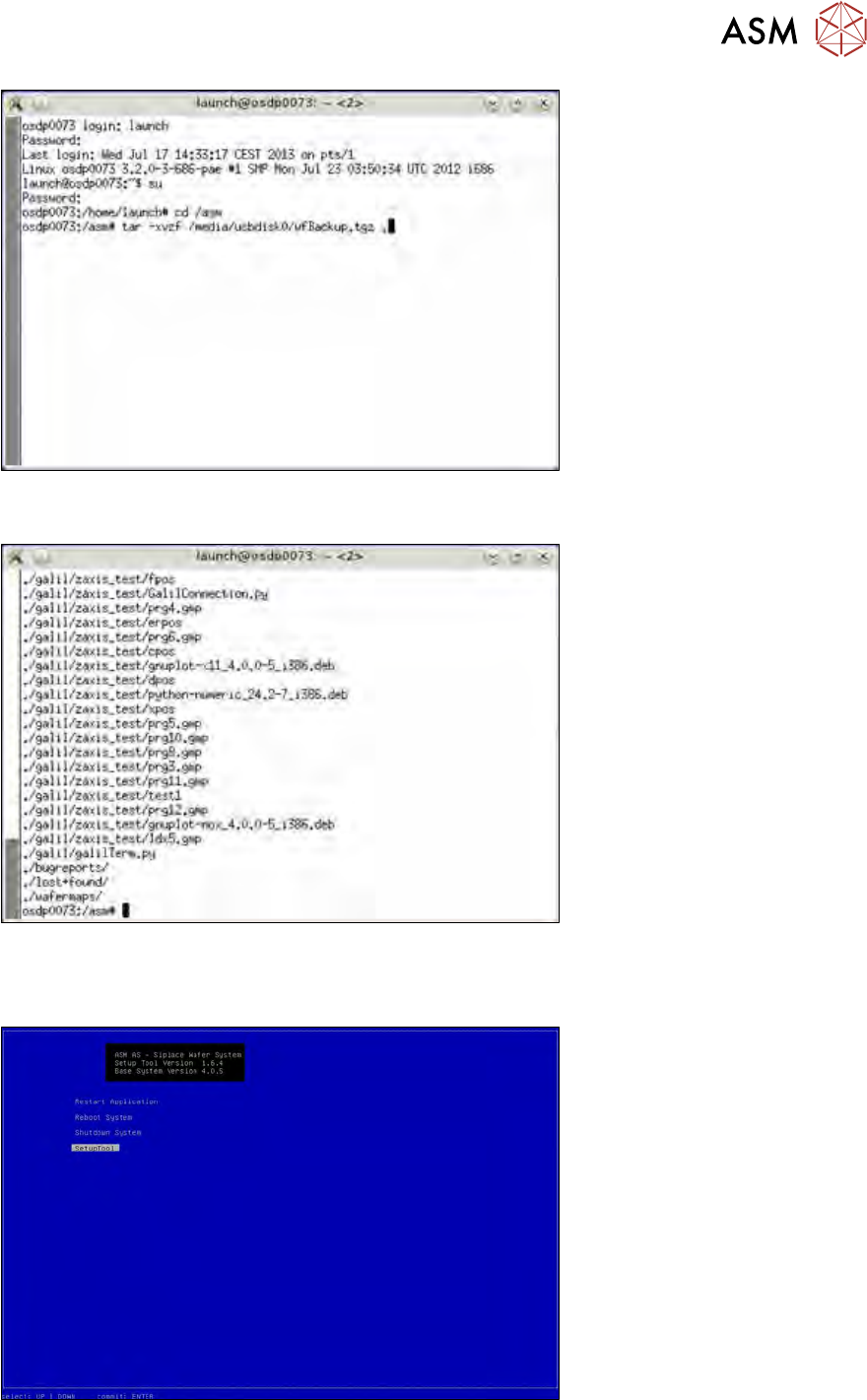
► Danach geben Sie Folgendes ein:
tar -xvzf /media/usbdisk0/wfBackup.tgz .
16 Software
16.2 Installation des Betriebssystems
Serviceanleitung SIPLACE Wafer System (SWS) 11/2018 469
Abb.719: Eingabe tar -xvzf /media/usbdisk0/wfBackup.tgz .
Nach dem Prozessdurchlauf erscheint Folgendes auf Ihrem Bildschirm:
Abb.720: Bildschirm nach Prozessdurchlauf
► Drücken Sie gleichzeitig Ctrl+Alt+Q.
ð Daraufhin gelangen Sie in das Startfenster des Setup Tools.
Abb.721: Startfenster
► Starten Sie die SWS Software mit der Funktion Restart Application.