00195981-03_SM_SWS_DE.pdf - 第466页
16 Software 16.2 Installation des Betriebssystems 466 Serviceanleitung SIPLACE Wafer System (SWS) 11/2018 Abb.712: ► Wählen Sie im Verzeichnis, die wiederherzustellenden Produktdaten aus und drücken Sie „ Accept “. HINW…
16 Software
16.2 Installation des Betriebssystems
Serviceanleitung SIPLACE Wafer System (SWS) 11/2018 465
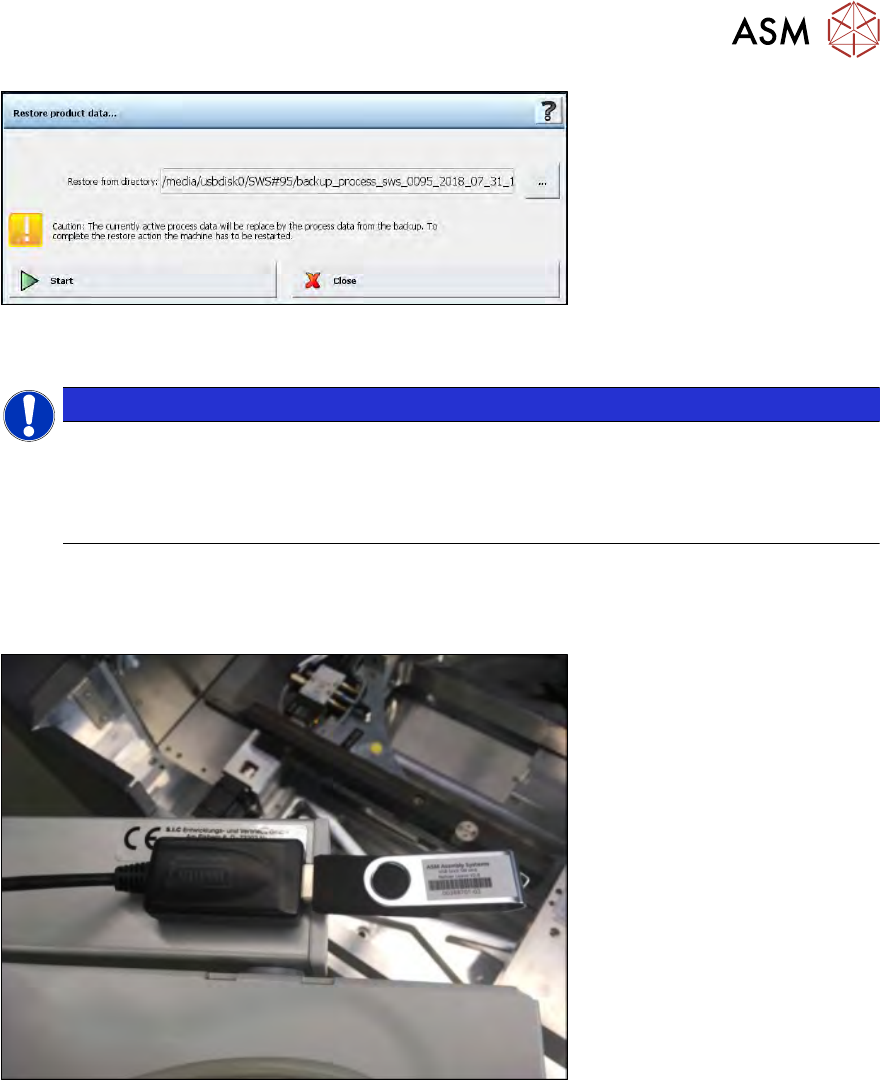
Abb.710:
► Drücken Sie die „Start“ Taste, um die Wiederherstellung zu starten.
HINWEIS
Im Gegensatz zu den Kalibrierdaten können auch Produktdaten geladen werden, die nicht
auf dem aktuellen SWS erzeugt wurden. Beachten Sie, dass bei unterschiedlicher Konfigu-
ration des Ursprungs SWS, Änderungen in den Produktdaten notwendig sind (z.B. bei
unterschiedlichen Wafertischkonfigurationen 8“/12“). Dann müssen Frame- und Magazin-
größen angepasst werden.
16.2.3.5 Wiederherstellen der Kalibrierdaten per GUI
► Stecken Sie den USB Stick, auf dem die Kalibrierdaten gesichert sind, am USB Anschluss
hinter der SWS Tastatur an.
Abb.711:
► Um die Kalibrierdaten wieder herzustellen, wechseln Sie ins Service Menü und drücken Sie
die Taste „Restore machine data“.
► Wählen Sie „USB flash drive“ und wählen Sie das Verzeichnis aus, in dem die Daten abge-
legt sind (s.u.).
16 Software
16.2 Installation des Betriebssystems
466 Serviceanleitung SIPLACE Wafer System (SWS) 11/2018
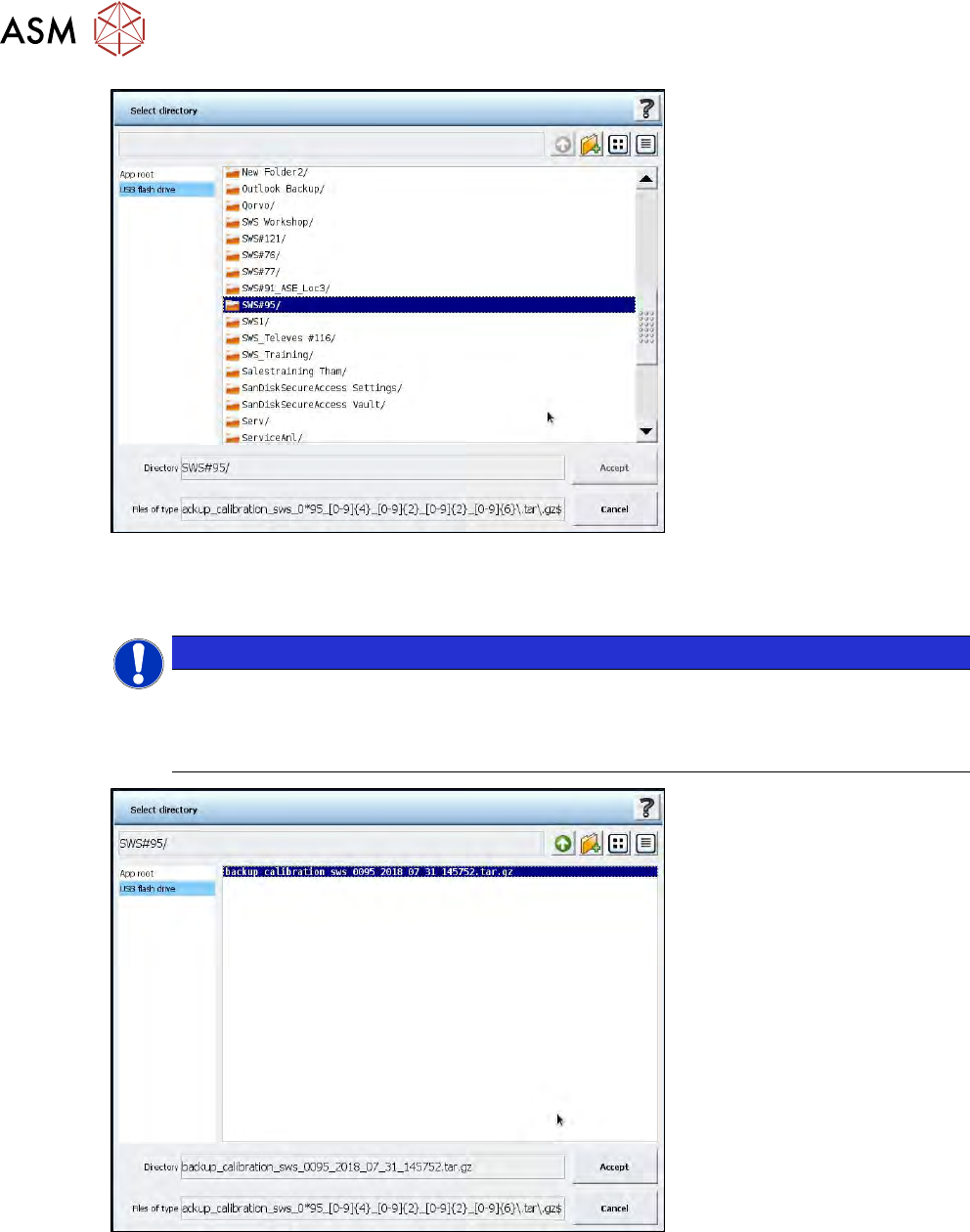
Abb.712:
► Wählen Sie im Verzeichnis, die wiederherzustellenden Produktdaten aus und drücken Sie
„Accept“.
HINWEIS
Im Gegensatz zu den Produktdaten werden nur Kalibrierdaten angezeigt, die zum aktuellen
SWS gehören. Damit soll verhindert werden, dass die falschen Kalibrierdaten von einem
anderen SWS geladen werden.
Produktdaten können auch von anderen SWS geladen werden.
Abb.713:
Darauf öffnet sich das nachfolgende Fenster.
16 Software
16.2 Installation des Betriebssystems
Serviceanleitung SIPLACE Wafer System (SWS) 11/2018 467
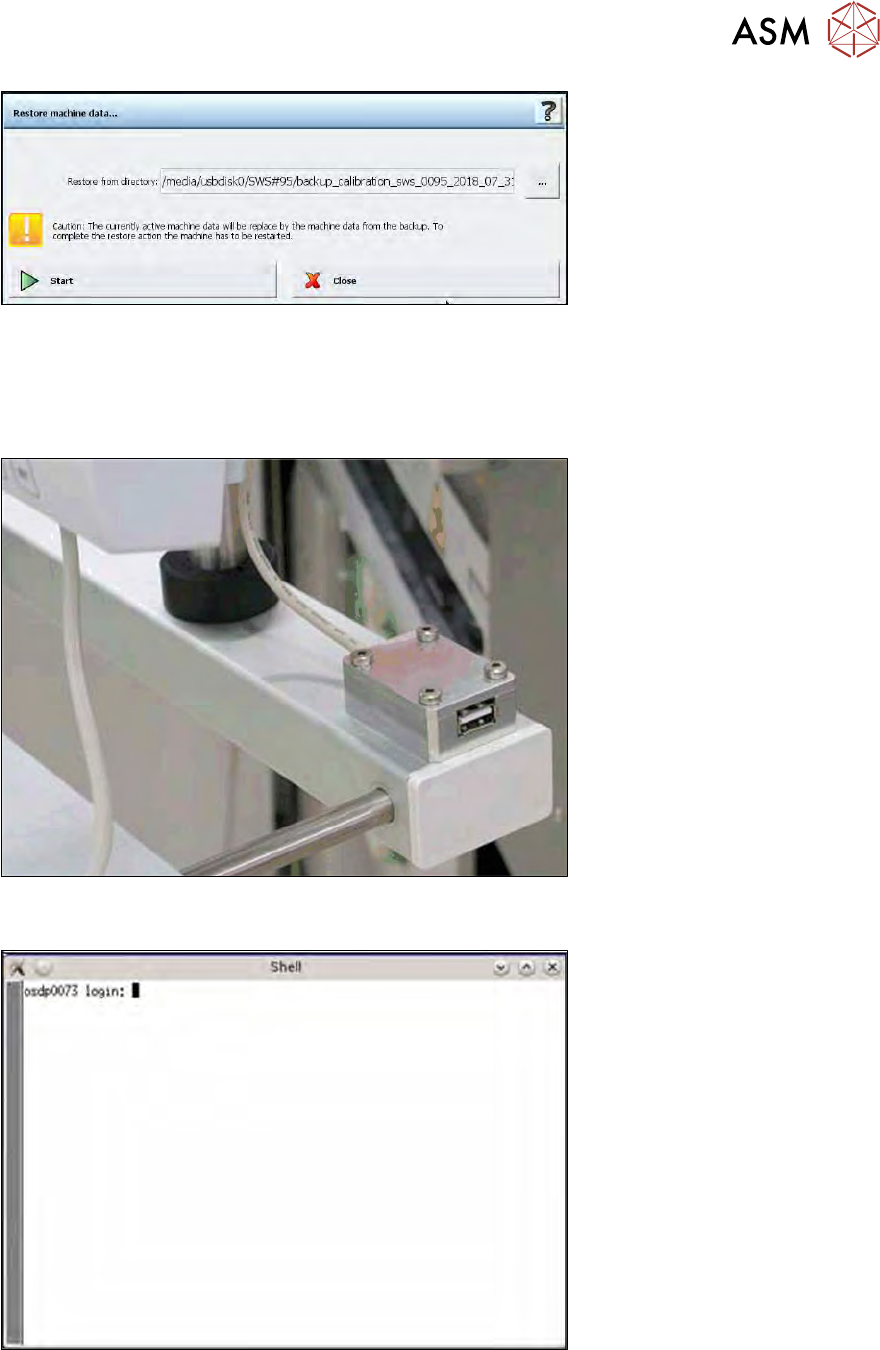
Abb.714:
► Drücken Sie die „Start“ Taste, um die Wiederherstellung zu starten.
16.2.3.6 Wiederherstellen der Backups per Linux Konsole
► Schließen Sie einen USB-Stick an den dafür vorgesehenen Anschluss des Rechners an.
Abb.715: USB-Anschluss am Monitor des SWS
► Öffnen Sie das Terminal mit CTRL + ALT + X.
Abb.716: Geöffnetes Terminal
► Geben Sie Folgendes in das Terminal ein: launch
► Geben Sie Ihr Passwort ein: launch