00195981-03_SM_SWS_DE.pdf - 第308页
12 Wafer-Stretcher 12.7 Wafer-Stretcher – Konfigurationsänderungen 308 Serviceanleitung SIPLACE Wafer System (SWS) 11/2018 Abb.435: ► Benutzen Sie zum Festschrauben den Pilz oder einen Inbusschlüssel als Hilfsmittel zur…
12 Wafer-Stretcher
12.6 Einbau Wafer-Stretcher
Serviceanleitung SIPLACE Wafer System (SWS) 11/2018 307
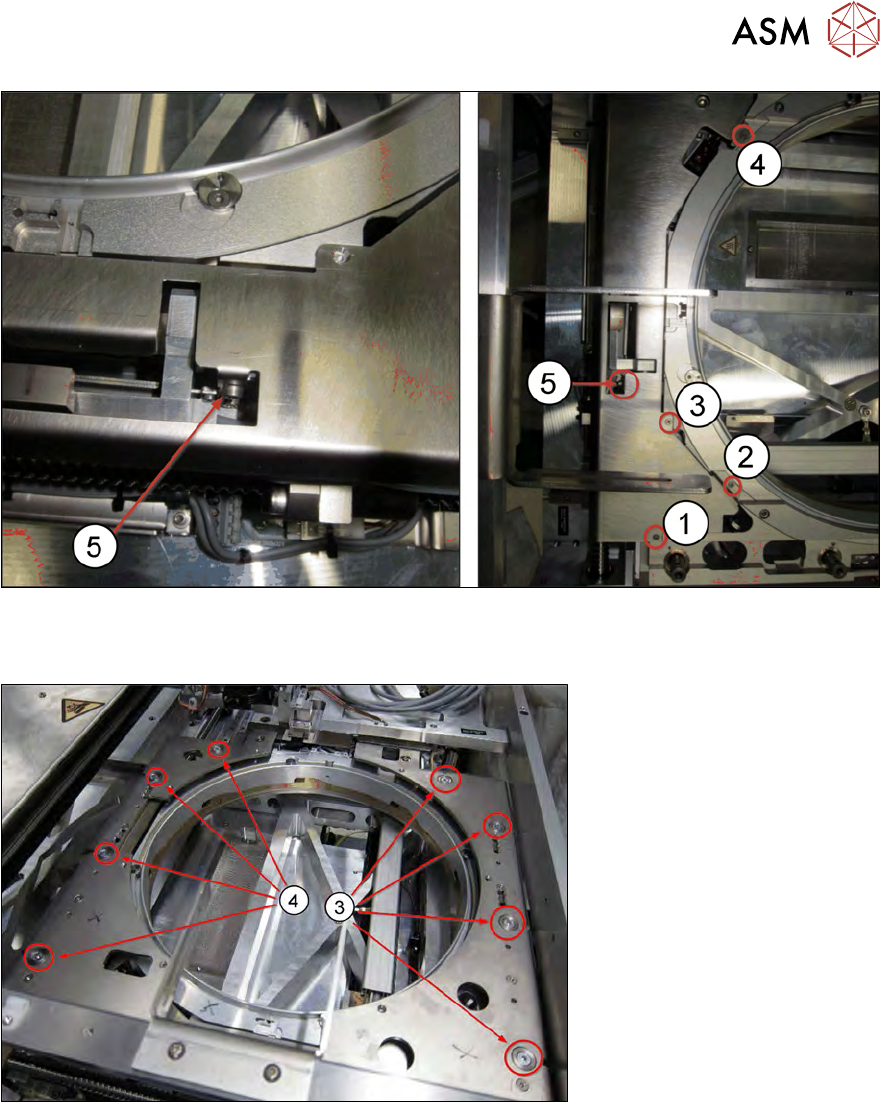
Abb.433:
► Montieren Sie das Abdeckblech mit den vier Kreuzschlitz-Schrauben (1) bis (4) und der Inbus-
schraube am Klemmzylinder (5).
Abb.434:
► Montieren Sie nun das linke (3) und das rechte Niederhalteblech (4) mit den jeweils vier
Schrauben inklusive der konischen Fixierscheibe.
Ziehen Sie die Schrauben zunächst nur leicht an.
► Richten Sie die Niederhaltebleche aus.
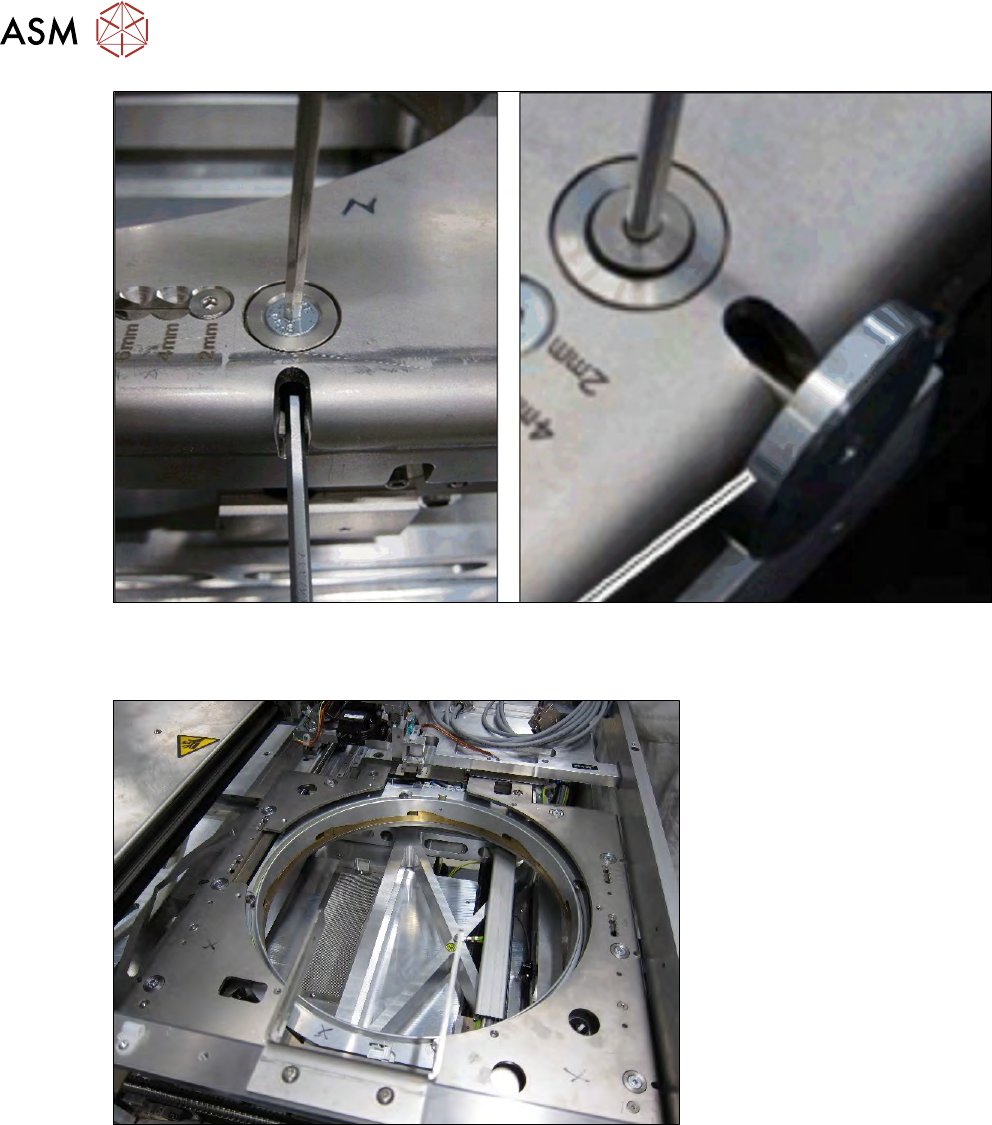
Ziehen Sie die Schrauben wie folgt an:
12 Wafer-Stretcher
12.7 Wafer-Stretcher – Konfigurationsänderungen
308 Serviceanleitung SIPLACE Wafer System (SWS) 11/2018
Abb.435:
► Benutzen Sie zum Festschrauben den Pilz oder einen Inbusschlüssel als Hilfsmittel zur Ver-
drehsicherung der Hubkolben.
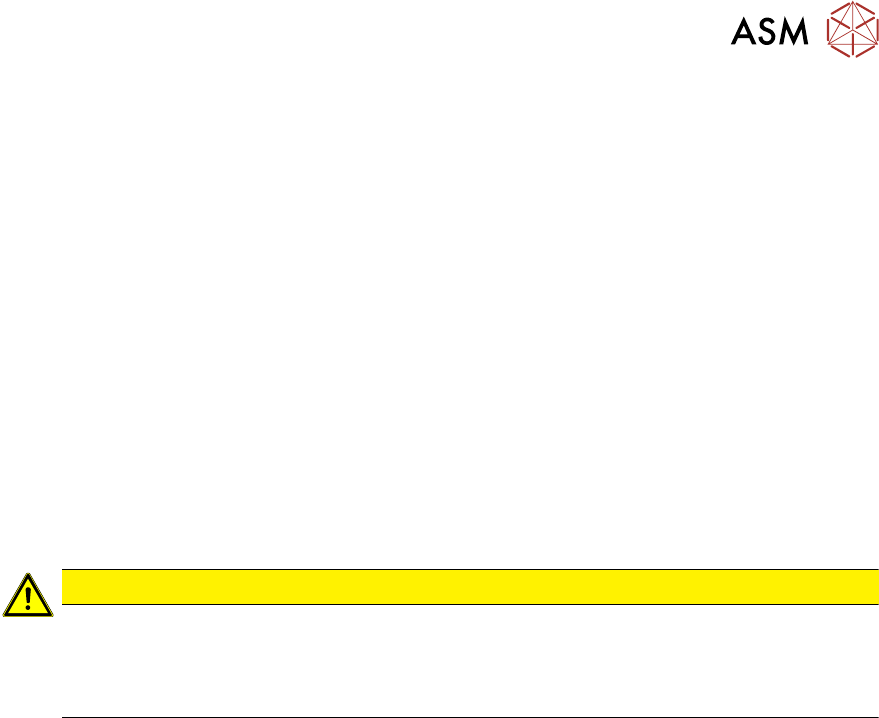
Abb.436:
Nun ist der Wafer-Stretcher komplett eingebaut.
Führen Sie die notwendigen Kalibrierungen durch.
12.7 Wafer-Stretcher – Konfigurationsänderungen
12.7.1 Dehnfaktor mechanisch einstellen
Der Dehnfaktor kann in vier Stufen am SIPLACE SWS Wafer-Stretcher mechanisch eingestellt
werden. Dazu müssen Sie an sechs Positionen die entsprechenden Einstellungen vornehmen.
12.7.1.1 Vorbereitungen
► Bitte führen Sie die Maßnahmen gemäß Abschnitt 12.3 "Vorbereitenden Maßnahmen zum Ar-
beiten am Wafer-Stretcher" [}282] durch.
12 Wafer-Stretcher
12.7 Wafer-Stretcher – Konfigurationsänderungen
Serviceanleitung SIPLACE Wafer System (SWS) 11/2018 309
► Beenden Sie alle laufenden Vorgänge am SWS-Modul.
► Fahren Sie den Wafertisch in die Wechselposition.
► Wählen Sie in der Ansicht Manuelle Bedienung -> Wafer-Handling-Systeme -> Wechsel-
position anfahren.
► Öffnen Sie die Klemmung.
► Wählen Sie in der Ansicht Manuelle Bedienung -> Wafer-Handling-Systeme -> Wafer-
Klemmung öffnen.
ð Die Klemmung wird geöffnet und der Expansionsring wird nach unten gefahren.
► Öffnen Sie den Expander.
► Wählen Sie in der Ansicht Manuelle Bedienung -> Wafer-Handling-Systeme -> Expander
loslassen.
ð Das Niederhalter-Blech wird nach oben gefahren.
► Wählen Sie in der Ansicht Produktion -> Sonstiges und betätigen Sie dort den roten Aus-
schalt-Button.
ð SWS GUI und Linux werden ordnungsgemäß beendet.
► Schalten Sie das SWS am Hauptschalter aus.
VORSICHT
Beschädigungen am Greifer vermeiden
Bei Arbeiten an der Waferaufnahme kann der Greifer beschädigt werden.
► Schieben Sie den Greifer in Richtung Waferlift und aus dem Arbeitsbereich der Wafer-
aufnahme.
Sehen Sie dazu auch...
2 1.1 "Sicherheitshinweise" [}13]
2 1.2 "Was vor Beginn der Arbeiten zu tun ist..." [}15]