00195981-03_SM_SWS_DE.pdf - 第421页
16 Software 16.2 Installation des Betriebssystems Serviceanleitung SIPLACE Wafer System (SWS) 11/2018 421 16.2.1.2 Backup der Halcon Lizenz Abb.610: SW Paket Halcon Dongle Vor Installation des neuen Betriebssystems soll…
16 Software
16.2 Installation des Betriebssystems
420 Serviceanleitung SIPLACE Wafer System (SWS) 11/2018
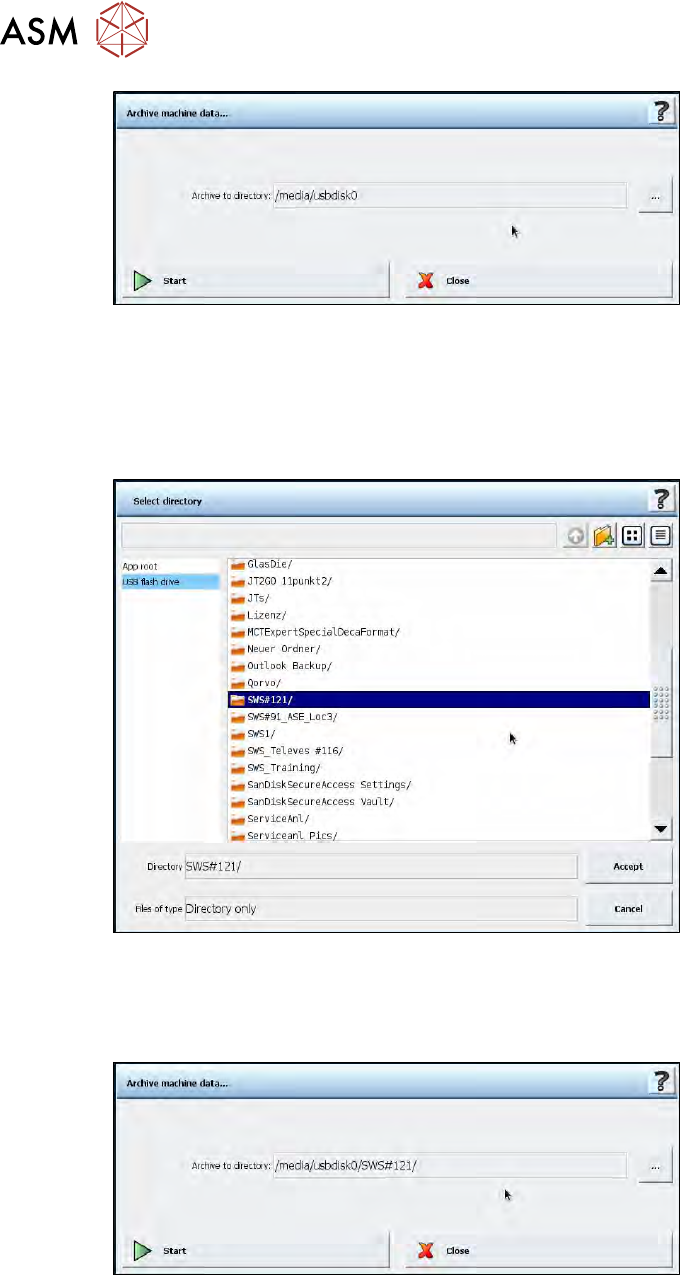
Abb.607:
► Drücken Sie den Button … neben der Zeile Archive to directory, um das Zielverzeichnis zu
öffnen.
► Wählen Sie im nachfolgend dargestellten Fenster USB flash drive aus. Daraufhin wird der In-
halt des USB Sticks angezeigt. Wählen Sie das Verzeichnis aus, in das das Kalibrierdaten
Backup gespeichert werden soll.
Abb.608:
► Das ausgewählte Verzeichnis wird wie unten angezeigt. Wurde das gewünschte Verzeichnis
gewählt, drücken Sie Start.
ð Die Kalibrier Daten werden gesichert.
Abb.609:
► Sollte ein Backup über die GUI nicht möglich sein, da z.B. wegen einer älteren Betriebssys-
temversion die neueste SWS Software Version nicht aufgespielt werden kann, wählen Sie
eine der nachfolgend beschriebenen Backup Möglichkeiten.
16 Software
16.2 Installation des Betriebssystems
Serviceanleitung SIPLACE Wafer System (SWS) 11/2018 421
16.2.1.2 Backup der Halcon Lizenz
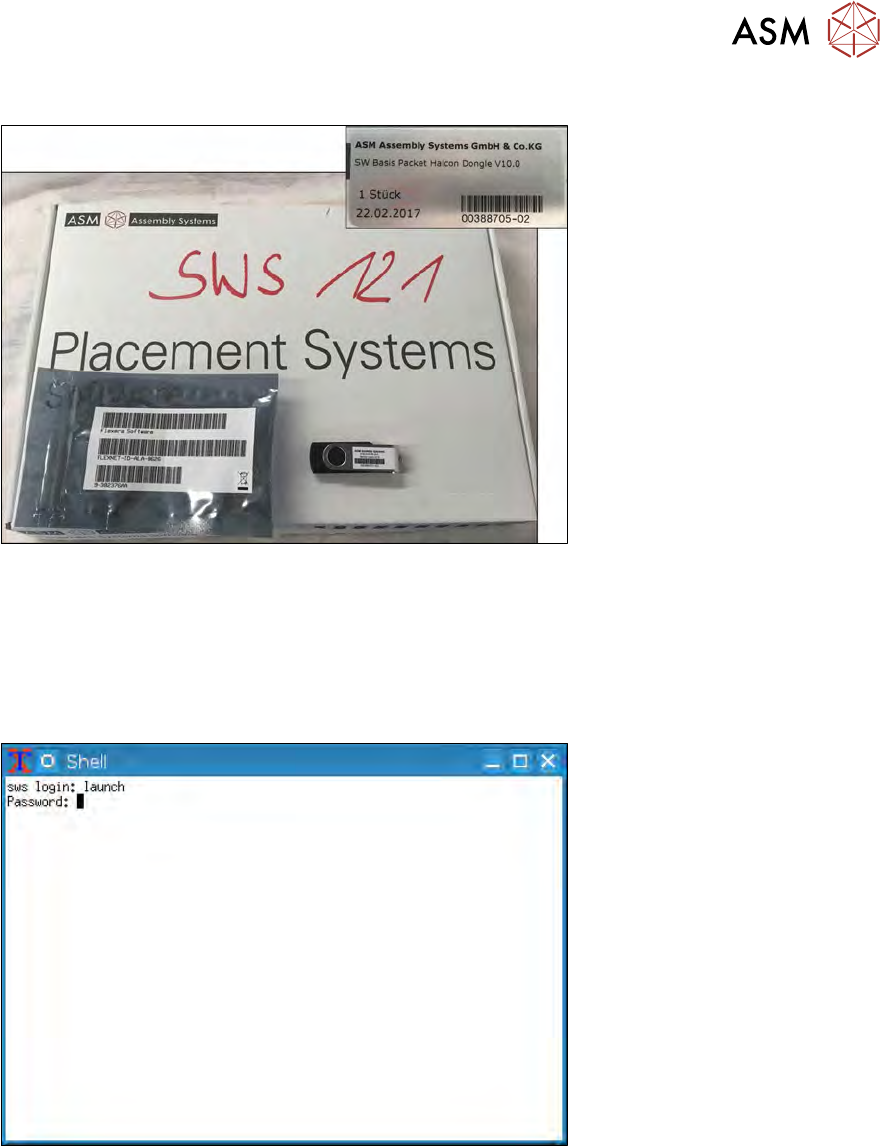
Abb.610: SW Paket Halcon Dongle
Vor Installation des neuen Betriebssystems sollten Sie sicherstellen, dass das mit dem SWS mitge-
lieferte SW Paket inkl. USB Stick (enthält die Halcon Lizenz) vorhanden ist.
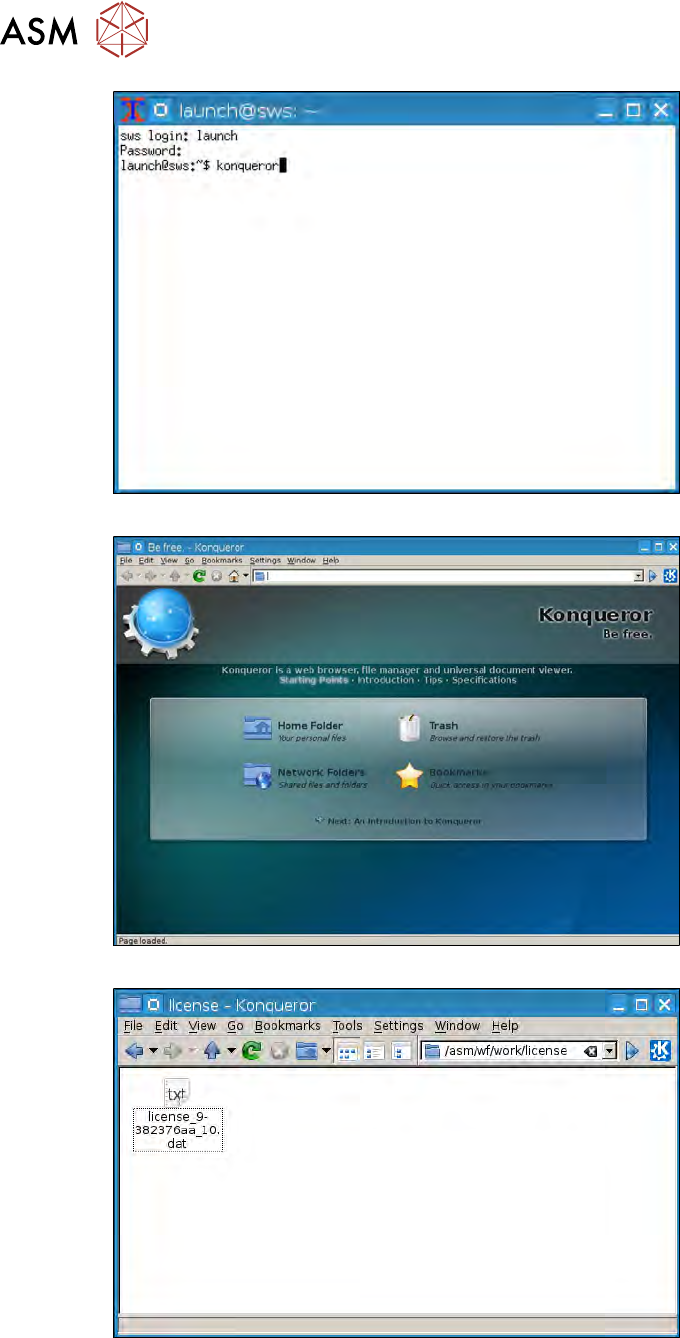
► Sollte dies nicht der Fall sein, muss die Halcon Lizenz manuell über Linux Konsole auf einen
USB Stick gespeichert werden:
16.2.1.3 Backup der Halcon Lizenz per Linux Konsole
Abb.611:
16 Software
16.2 Installation des Betriebssystems
422 Serviceanleitung SIPLACE Wafer System (SWS) 11/2018
Abb.612:
Abb.613:
Abb.614: