00195981-03_SM_SWS_DE.pdf - 第427页
16 Software 16.2 Installation des Betriebssystems Serviceanleitung SIPLACE Wafer System (SWS) 11/2018 427 Abb.625: Eingabe launch und Passwort (launch) ► Wechseln Sie in das Systemverzeichnis der SWS Software, indem Sie…
16 Software
16.2 Installation des Betriebssystems
426 Serviceanleitung SIPLACE Wafer System (SWS) 11/2018
Ohne Dongle funktioniert das Vision System des SWS nicht!
16.2.1.5 Backup der installierten SWS Software über Linux Konsole
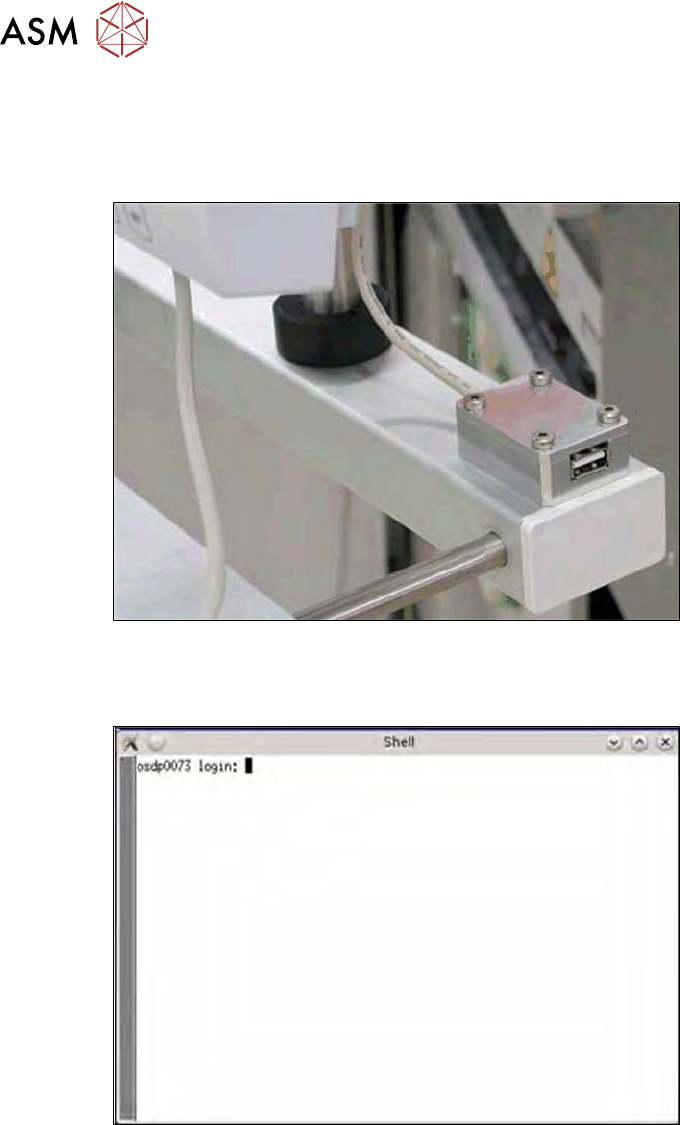
► Schließen Sie einen USB-Stick an den dafür vorgesehenen Anschluss des Rechners an.
Abb.623: USB-Anschluss am Monitor des SWS
► Um die gewünschte Wirkung zu erzielen, bestätigen Sie jede Eingabe mit Enter.
► Öffnen Sie das Terminal mit CTRL + ALT + X.
Abb.624: Geöffnetes Terminal
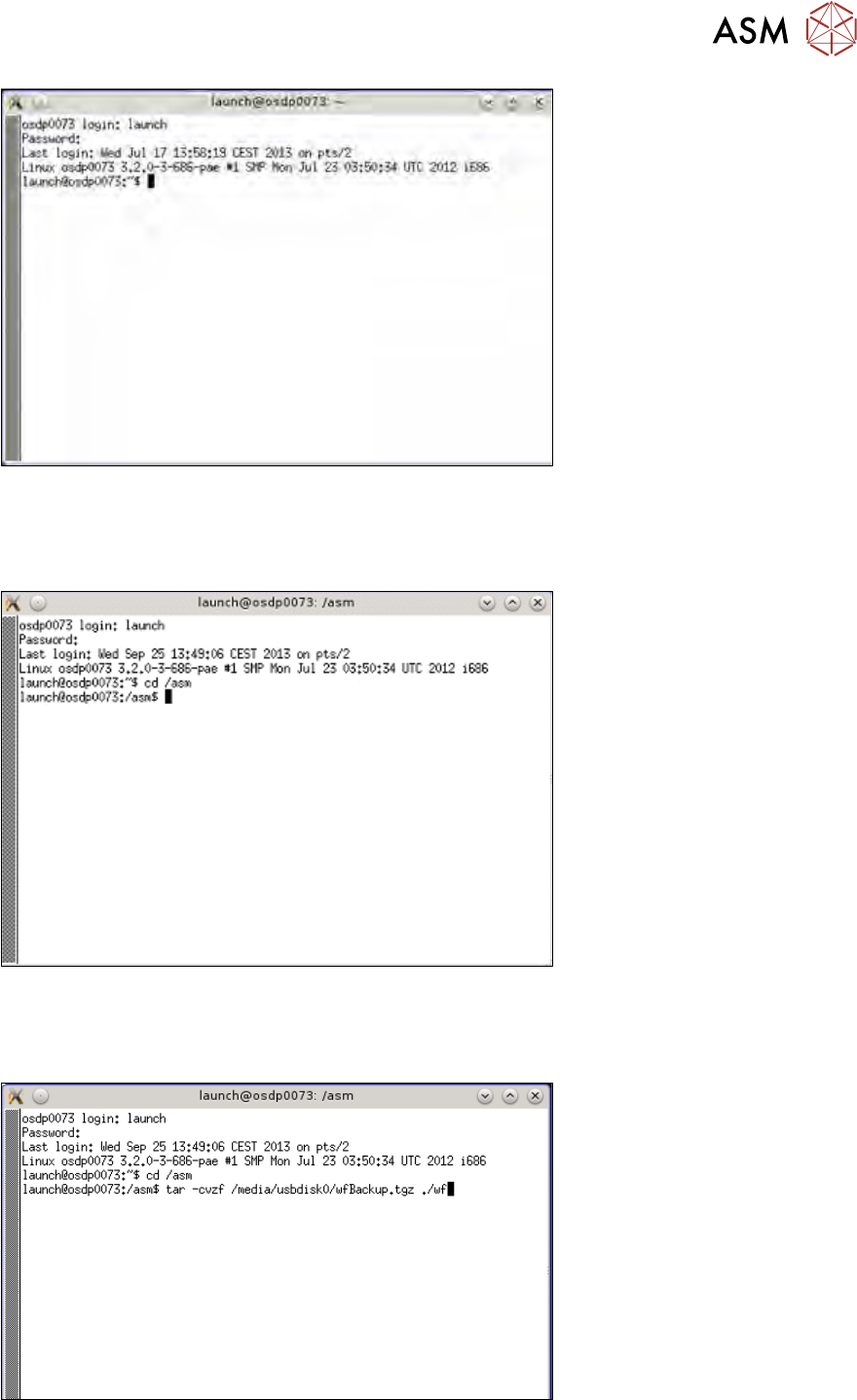
► Geben Sie Folgendes in das Terminal ein: launch.
► Geben Sie Ihr Passwort ein: launch.
16 Software
16.2 Installation des Betriebssystems
Serviceanleitung SIPLACE Wafer System (SWS) 11/2018 427
Abb.625: Eingabe launch und Passwort (launch)
► Wechseln Sie in das Systemverzeichnis der SWS Software, indem Sie folgendes eingeben:
cd /asm
► Geben Sie Folgendes ein: ls /media/usbdisk0
Abb.626: Eingabe cd/ asm und ls /media/usbdisk0
► Der Inhalt des USB-Stick wird ausgegeben.Um die Wafer Feeder SW-Pakete auf den USB-
Stick zu sichern, geben Sie Folgendes ein:
tar -cvzf /media/usbdisk0/wfBackup.tgz ./wf
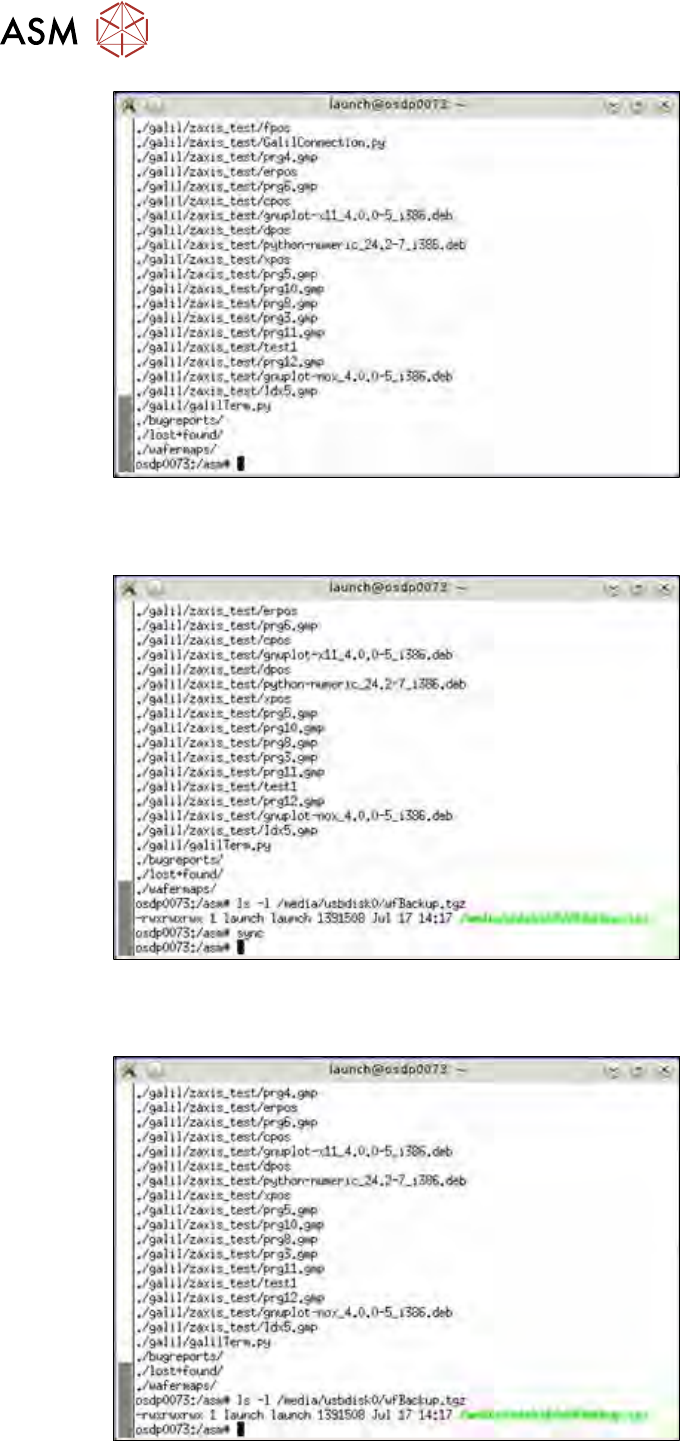
Abb.627: Eingabe tar -cvzf /media/usbdisk0/wfBackup.tgz ./wf
Nach dem Prozessdurchlauf erscheint Folgendes auf Ihrem Bildschirm:
16 Software
16.2 Installation des Betriebssystems
428 Serviceanleitung SIPLACE Wafer System (SWS) 11/2018
Abb.628: Bildschirm nach Prozessdurchlauf
► Um den USB-Stick für den Auswurf vorzubereiten, geben Sie Folgendes ein: sync
Dies ist unbedingt erforderlich, um die Daten auf dem USB Stick zu sichern!
Abb.629: Eingabe sync
► Um testen, zu ob das Backup erzeugt wurde, geben Sie Folgendes ein:
ls -l /media/usbdisk0/wfBackup.tgz
Abb.630: Eingabe ls -l /media/usbdisk/wfBackup.tgz