00195981-03_SM_SWS_DE.pdf - 第310页
12 Wafer-Stretcher 12.7 Wafer-Stretcher – Konfigurationsänderungen 310 Serviceanleitung SIPLACE Wafer System (SWS) 11/2018 12.7.1.2 Einstellungen Abb.437: SIPLACE SWS Wafer-Stretcher - Dehnfaktor einstellen ► Entfernen …
12 Wafer-Stretcher
12.7 Wafer-Stretcher – Konfigurationsänderungen
Serviceanleitung SIPLACE Wafer System (SWS) 11/2018 309
► Beenden Sie alle laufenden Vorgänge am SWS-Modul.
► Fahren Sie den Wafertisch in die Wechselposition.
► Wählen Sie in der Ansicht Manuelle Bedienung -> Wafer-Handling-Systeme -> Wechsel-
position anfahren.
► Öffnen Sie die Klemmung.
► Wählen Sie in der Ansicht Manuelle Bedienung -> Wafer-Handling-Systeme -> Wafer-
Klemmung öffnen.
ð Die Klemmung wird geöffnet und der Expansionsring wird nach unten gefahren.
► Öffnen Sie den Expander.
► Wählen Sie in der Ansicht Manuelle Bedienung -> Wafer-Handling-Systeme -> Expander
loslassen.
ð Das Niederhalter-Blech wird nach oben gefahren.
► Wählen Sie in der Ansicht Produktion -> Sonstiges und betätigen Sie dort den roten Aus-
schalt-Button.
ð SWS GUI und Linux werden ordnungsgemäß beendet.
► Schalten Sie das SWS am Hauptschalter aus.
VORSICHT
Beschädigungen am Greifer vermeiden
Bei Arbeiten an der Waferaufnahme kann der Greifer beschädigt werden.
► Schieben Sie den Greifer in Richtung Waferlift und aus dem Arbeitsbereich der Wafer-
aufnahme.
Sehen Sie dazu auch...
2 1.1 "Sicherheitshinweise" [}13]
2 1.2 "Was vor Beginn der Arbeiten zu tun ist..." [}15]
12 Wafer-Stretcher
12.7 Wafer-Stretcher – Konfigurationsänderungen
310 Serviceanleitung SIPLACE Wafer System (SWS) 11/2018
12.7.1.2 Einstellungen
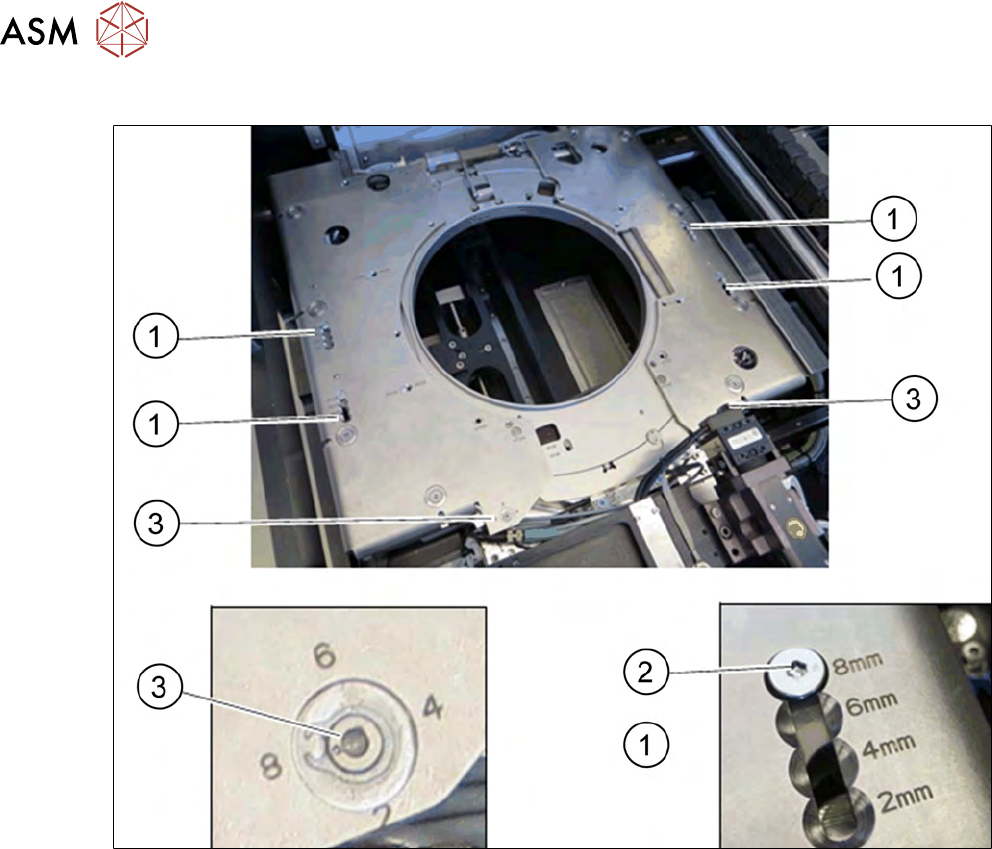
Abb.437: SIPLACE SWS Wafer-Stretcher - Dehnfaktor einstellen
► Entfernen Sie an den vier Positionen (1) jeweils die Schraube (2).
► Schieben Sie die Schraube (2) an die Position mit dem jeweiligen Stretchfaktor (2, 4, 6 oder
8mm).
► Ziehen Sie die Schraube (2) fest.
► Drehen Sie an den beiden Positionen (3) die Schraube in die Position mit dem jeweiligen
Stretchfaktor (2, 4, 6 oder 8mm).
12.7.2 Framebreite bei 8" Waferaufnahme einstellen
Bei den 8" Waferaufnahmen muss die Breite des Wafers eingestellt werden. Bei 12" Waferaufnah-
men ist das nicht nötig.
Es können Wafer mit einer Breite von 10,5" (FF 105) oder 10,8" (FF 108) verarbeitet werden. Je
nach Breite müssen Sie mechanische Einstellungen an sieben Positionen vornehmen.
12.7.2.1 Vorbereitungen
► Führen Sie die Maßnahmen gemäß Abschnitt 12.3 "Vorbereitenden Maßnahmen zum Arbei-
ten am Wafer-Stretcher" [}282] durch.
► Beenden Sie alle laufenden Vorgänge am SWS-Modul.
► Fahren Sie den Wafertisch in die Wechselposition.
► Wählen Sie in der Ansicht Manuelle Bedienung -> Wafer-Handling-Systeme -> Wechsel-
position anfahren.
► Öffnen Sie die Klemmung.
12 Wafer-Stretcher
12.7 Wafer-Stretcher – Konfigurationsänderungen
Serviceanleitung SIPLACE Wafer System (SWS) 11/2018 311
► Wählen Sie in der Ansicht Manuelle Bedienung -> Wafer-Handling-Systeme -> Wafer-
Klemmung öffnen.
ð Die Klemmung wird geöffnet und der Expansionsring wird nach unten gefahren.
► Öffnen Sie den Expander.
► Wählen Sie in der Ansicht Manuelle Bedienung -> Wafer-Handling-Systeme -> Expander
loslassen.
ð Das Niederhalter-Blech wird nach oben gefahren.
► Wählen Sie in der Ansicht Produktion -> Sonstiges und betätigen Sie dort den roten Aus-
schalt-Button.
ð SWS GUI und Linux werden ordnungsgemäß beendet.
► Schalten Sie das SWS am Hauptschalter aus.
VORSICHT
Beschädigungen am Greifer vermeiden
Bei Arbeiten an der Waferaufnahme kann der Greifer beschädigt werden.
► Schieben Sie den Greifer in Richtung Waferlift und aus dem Arbeitsbereich der Wafer-
aufnahme.
Sehen Sie dazu auch...
2 1.1 "Sicherheitshinweise" [}13]
2 1.2 "Was vor Beginn der Arbeiten zu tun ist..." [}15]