00195981-03_SM_SWS_DE.pdf - 第437页
16 Software 16.2 Installation des Betriebssystems Serviceanleitung SIPLACE Wafer System (SWS) 11/2018 437 ► Entnehmen Sie die beschriebene DVD aus dem BoxPC des SWS und beschriften Sie diese mit Seriennummer des SWS, sow…
16 Software
16.2 Installation des Betriebssystems
436 Serviceanleitung SIPLACE Wafer System (SWS) 11/2018
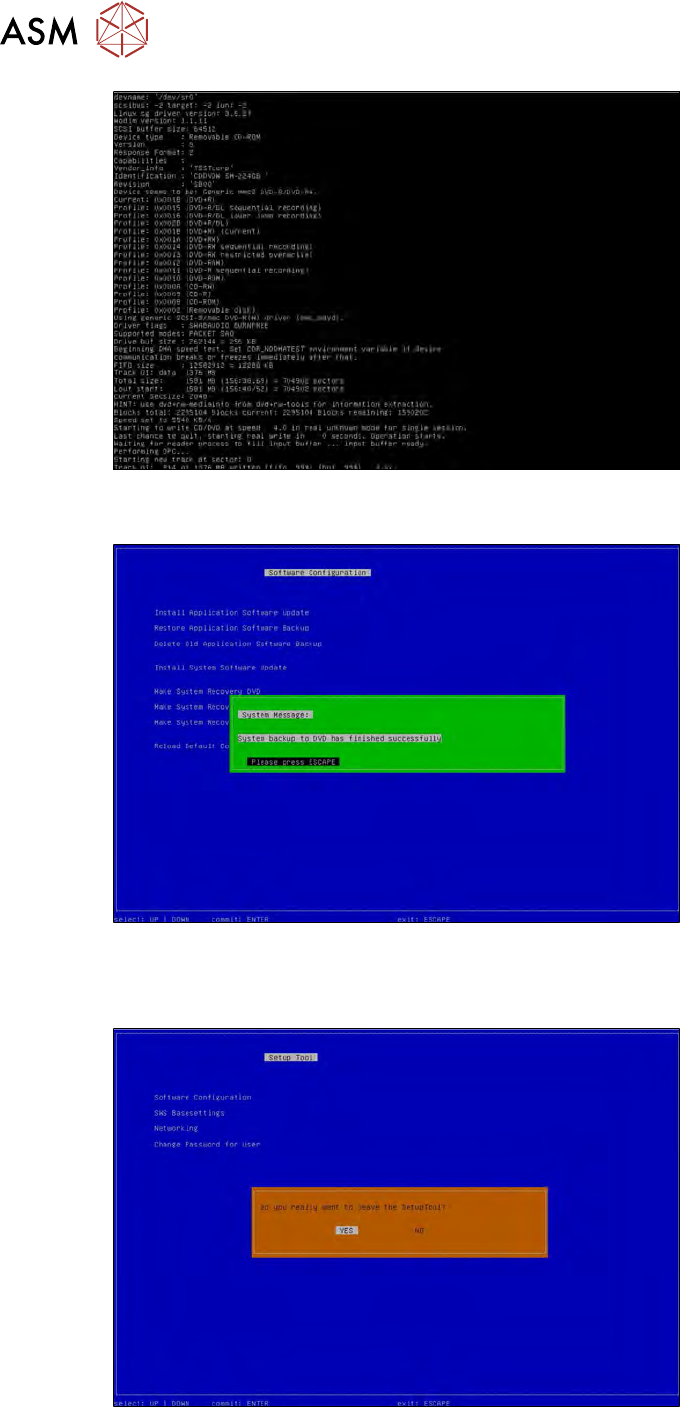
Abb.643:
Nach erfolgreicher Sicherung der Wiederherstellungsdaten erscheint folgendes Fenster:
Abb.644:
► Drücken Sie 3x die ESC Taste.
ð Es erscheint folgende Meldung:
Abb.645:
► Wählen Sie Yes und drücken Sie Enter.
16 Software
16.2 Installation des Betriebssystems
Serviceanleitung SIPLACE Wafer System (SWS) 11/2018 437
► Entnehmen Sie die beschriebene DVD aus dem BoxPC des SWS und beschriften Sie diese
mit Seriennummer des SWS, sowie Erstellungsdatum.
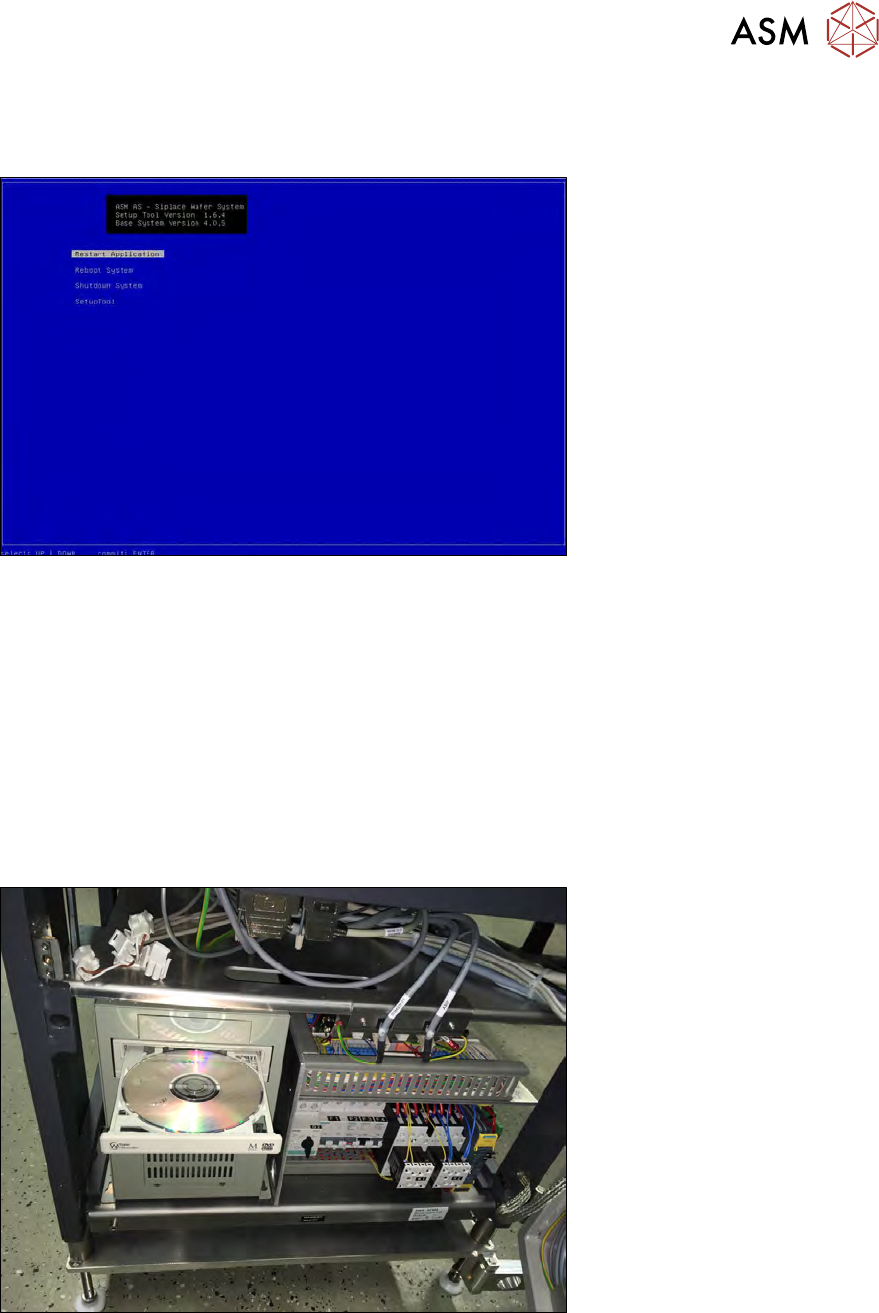
ð Sie sollten sich wieder im Startmenü des Setup Tools befinden (s.u.).
Abb.646:
► Wählen Sie Restart Application und drücken Sie Enter, um die GUI wieder zu starten, Shut-
down um das System herunter zu fahren.
16.2.1.8 Wiederherstellen des Systems aus Recovery DVD
Sollte es z.B. bei der Installation des neuen Betriebssystems Probleme geben, kann das System
anhand der Recovery DVD wie folgt wieder hergestellt werden:
► Öffnen Sie die untere Lifttür oder klappen Sie den gesamten Lift zur Seite.
► Legen Sie die Recovery DVD in den BoxPC des SWS ein. Stellen Sie anhand der Beschrif-
tung der DVD (SWS Seriennummer) sicher, dass die DVD zum SWS gehört, dessen System
wieder hergestellt werden soll. Vergewissern Sie sich, dass die aktuellste Recovery DVD ver-
wendet wird.
Abb.647:
► Starten Sie das SWS System neu. Drücken Sie während des Hochfahrens die Taste Del um
ins BIOS Menü zu gelangen.
► Stellen Sie sicher, dass in der Bootreihenfolge das CD/DVD-Laufwerk an erster Stelle steht.
► Setzen Sie den Bootvorgang fort.
16 Software
16.2 Installation des Betriebssystems
438 Serviceanleitung SIPLACE Wafer System (SWS) 11/2018
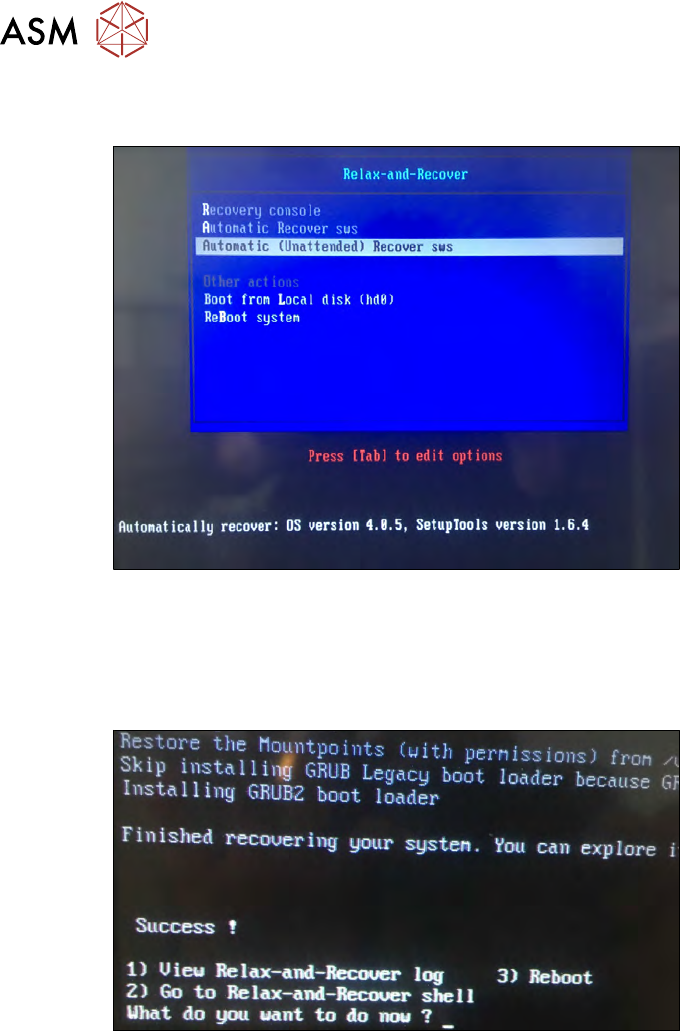
ð Das System sollte von der Recovery DVD starten und nachfolgend dargestellten Startbild-
schirm anzeigen:
Abb.648:
► Wählen Sie Automatic (Unattended) Recover sws und drücken Sie Enter.
ð Der Wiederherstellungsprozess startet nun. Dies dauert einige Minuten.
ð Nach erfolgreicher Wiederherstellung des Systems wird nachfolgend dargestellte Meldung
angezeigt:
Abb.649:
► Geben Sie 3 ein und drücken Sie Enter. Das System wird im auf der Recovery DVD gesicher-
ten Zustand neu gestartet.
Um im Falle eines PC Problems immer eine möglichst aktuelle Sicherung des Systems verfügbar
zu haben sollte z.B. monatlich eine Recovery DVD erstellt werden.
Zusätzlich sollten z.B. wöchentlich Produkt- und Kalibrierdaten auf einem USB Stick gespeichert
und dem SWS beigelegt werden.