00195981-03_SM_SWS_DE.pdf - 第442页
16 Software 16.2 Installation des Betriebssystems 442 Serviceanleitung SIPLACE Wafer System (SWS) 11/2018 16.2.2.1 Backup der installierten Version zuerst ausführen WARNUNG ► Wenn es sich um ein Update eines bereits inst…
16 Software
16.2 Installation des Betriebssystems
Serviceanleitung SIPLACE Wafer System (SWS) 11/2018 441
16.2.2 Installation des Betriebssystems
HINWEIS
Vor der Installation sollten Sie sich die Einstellungen der festen IP-Adressen der SWS und
die Zuordnung zu dem jeweiligen Stellplatz des Bestückers notieren (siehe 16.2.1.9 "Netz-
werkadressen aufnehmen" [}439]).
HINWEIS
Bei der Installation können Sie zwischen verschiedenen Optionen wählen.
► Steuern Sie mit den Pfeiltasten Ihrer Tastatur, um zwischen den Optionen zu wählen.
HINWEIS
► Um die gewünschte Wirkung zu erzielen, bestätigen Sie jede Eingabe mit Enter.
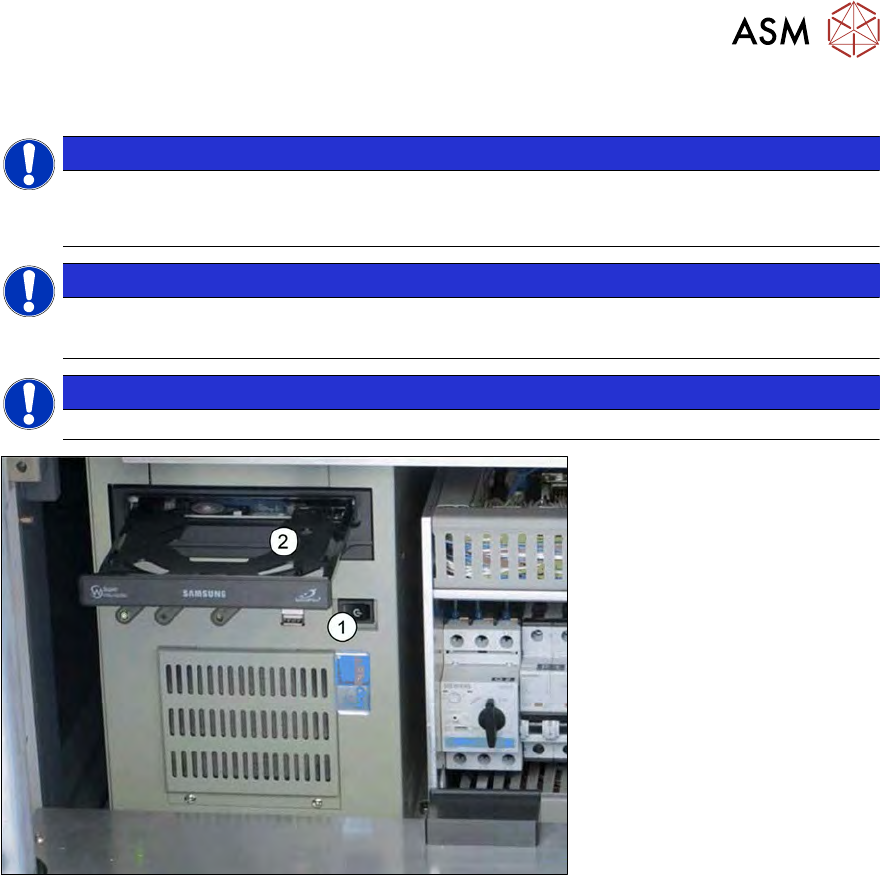
Abb.654: PC in der Versorgungseinheit des SWS
► Starten Sie den PC (1). Der PC befindet sich hinter der vorderen Türe in der Versorgungs-
Einheit des SWS.
► Ändern Sie ggf. die Boot-Reihenfolge im BIOS, so dass der Rechner vom CD/DVD-Laufwerk
starten kann.
► Legen Sie die CD ein (2).
16 Software
16.2 Installation des Betriebssystems
442 Serviceanleitung SIPLACE Wafer System (SWS) 11/2018
16.2.2.1 Backup der installierten Version zuerst ausführen
WARNUNG
► Wenn es sich um ein Update eines bereits installierten Systems handelt, müssen Sie
zu- erst das Backup der installierten Version auszuführen (siehe 16.2.1.2 "Backup der
Halcon Lizenz" [}421]).
► Ansonsten verlieren Sie die Produktionsdaten, Kalibrierdaten und die Lizenzen!
► Vergewissern Sie sich, dass Sie die aktuelle OS Version verwenden (Stand 8/2018: V4.0.5)
► Booten Sie den BoxPC des SWS.
Es sollte jetzt von DVD gebootet werden. Falls von HDD gestartet wird, überprüfen Sie die
Bootreihenfolge im BIOS.
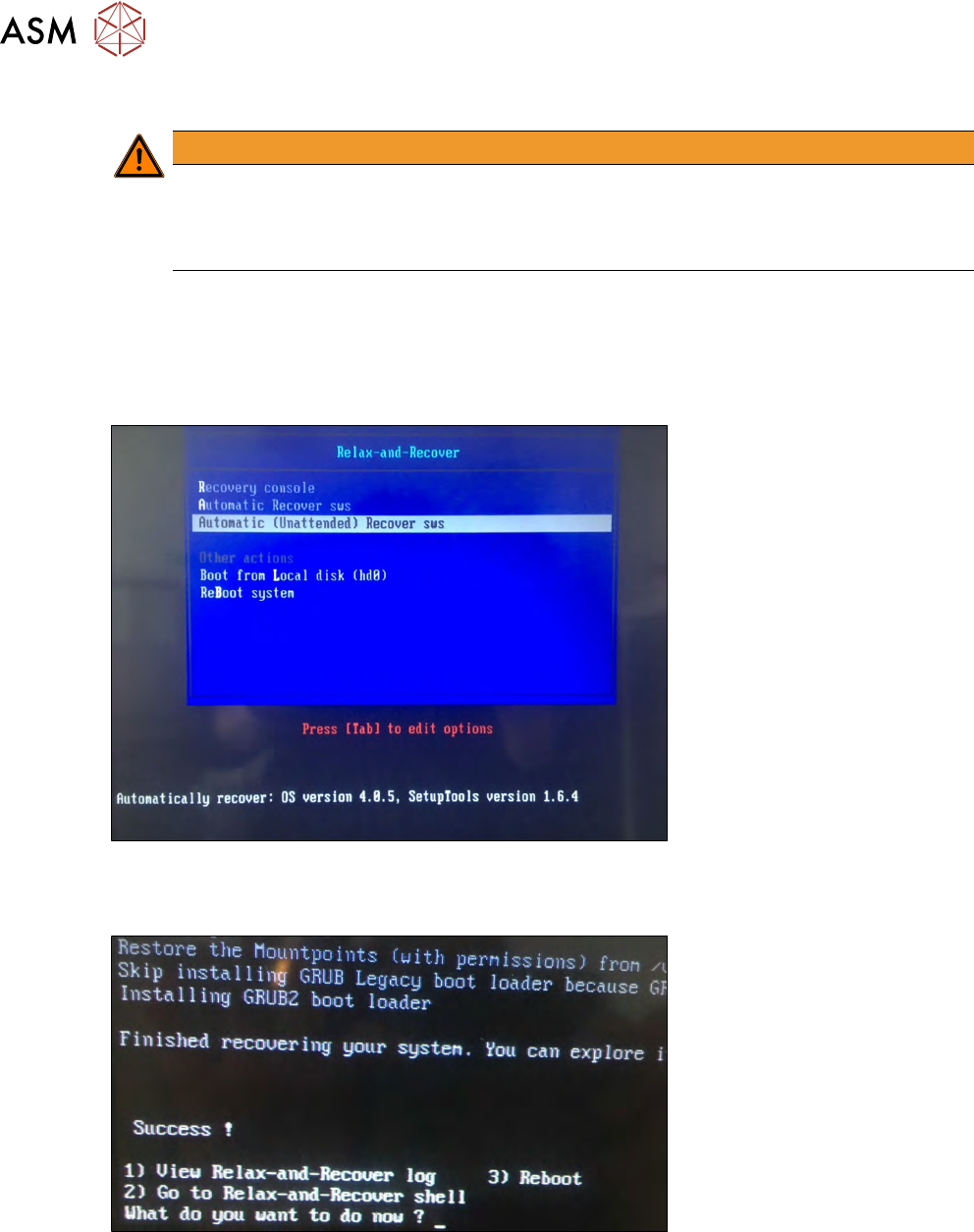
► Wählen Sie im Startmenü der OS Installation Unattended wie im Bild unten dargestellt.
Abb.655:
Nach erfolgreicher Wiederherstellung des Systems wird nachfolgend dargestellte Meldung ange-
zeigt:
Abb.656:
► Entnehmen Sie die Installations DVD und geben Sie 3. Drücken Sie Enter.
Falls sich die DVD beim Neustart noch im Rechner befindet, kann alternativ auch Boot from
local disk (hd0) gewählt werden. Dann wird das System von Festplatte gestartet.
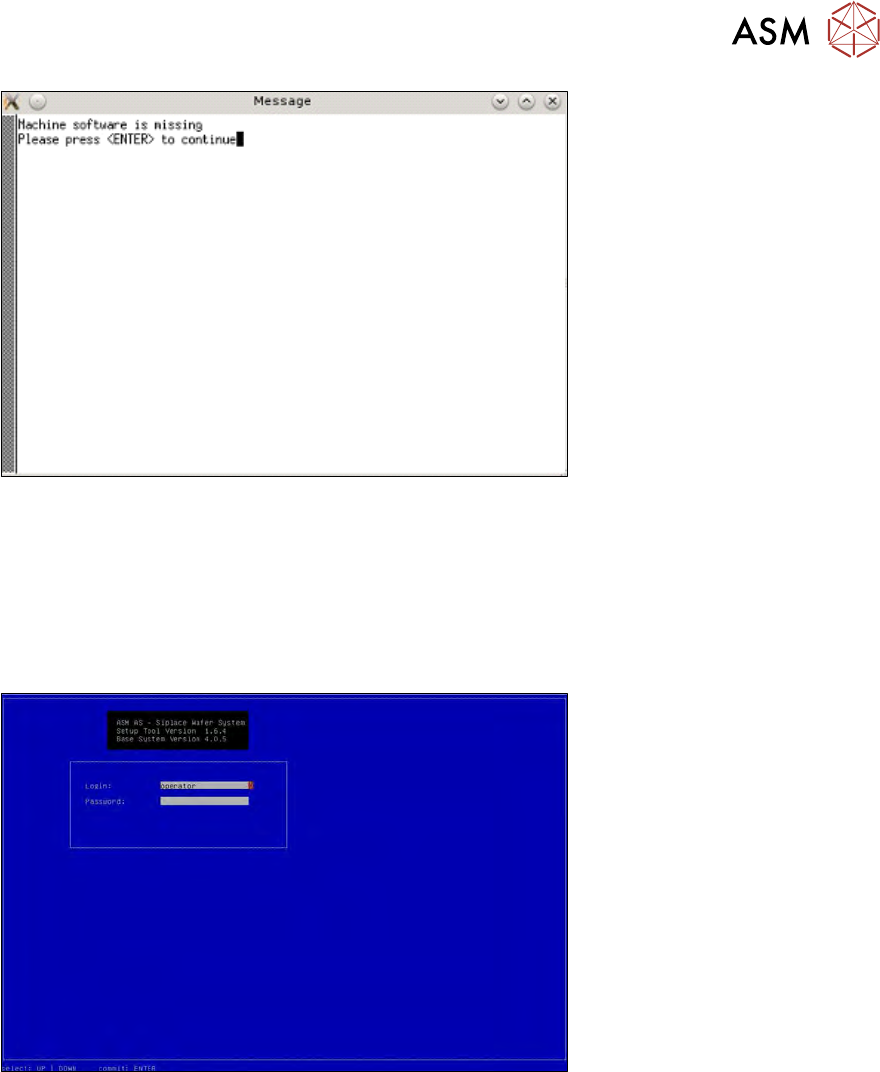
ð Da noch keine GUI, sondern nur das Betriebssystem installiert ist, erscheint die Meldung
Machine software is missing (s.u.).
16 Software
16.2 Installation des Betriebssystems
Serviceanleitung SIPLACE Wafer System (SWS) 11/2018 443
Abb.657:
► Drücken Sie Enter.
ð SetupTool wird darauf hin gestartet.
16.2.2.2 Installation der GUI
► Wählen Sie über die Cursor Tasten Setup Tool aus und drücken Sie Enter.
ð Folgendes Login Fenster erscheint:
Abb.658:
► Um sich als Administrator anzumelden, halten Sie die Tasten Ctrl+Shift gedrückt und geben
Sie die Zeichenfolge capwd ein (steht für CA Password).
► Wählen Sie über die Cursor Taste die Passwort Zeile aus und geben Sie als Passwort fol-
gende Zeichenfolge ein: wafer4GOD
ð Danach sollte die Login Zeile wie folgt aussehen: