00195981-03_SM_SWS_DE.pdf - 第439页
16 Software 16.2 Installation des Betriebssystems Serviceanleitung SIPLACE Wafer System (SWS) 11/2018 439 16.2.1.9 Netzwerkadressen aufnehmen Mit der Installation des Betriebssystems werden die Netzwerkadressen auf Stand…
16 Software
16.2 Installation des Betriebssystems
438 Serviceanleitung SIPLACE Wafer System (SWS) 11/2018
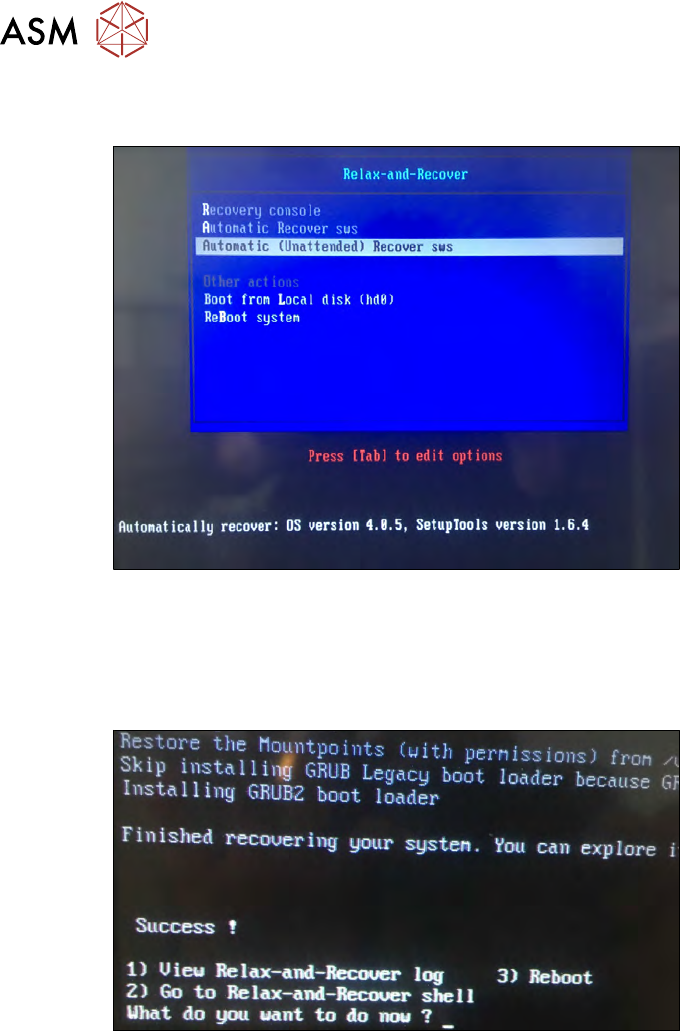
ð Das System sollte von der Recovery DVD starten und nachfolgend dargestellten Startbild-
schirm anzeigen:
Abb.648:
► Wählen Sie Automatic (Unattended) Recover sws und drücken Sie Enter.
ð Der Wiederherstellungsprozess startet nun. Dies dauert einige Minuten.
ð Nach erfolgreicher Wiederherstellung des Systems wird nachfolgend dargestellte Meldung
angezeigt:
Abb.649:
► Geben Sie 3 ein und drücken Sie Enter. Das System wird im auf der Recovery DVD gesicher-
ten Zustand neu gestartet.
Um im Falle eines PC Problems immer eine möglichst aktuelle Sicherung des Systems verfügbar
zu haben sollte z.B. monatlich eine Recovery DVD erstellt werden.
Zusätzlich sollten z.B. wöchentlich Produkt- und Kalibrierdaten auf einem USB Stick gespeichert
und dem SWS beigelegt werden.
16 Software
16.2 Installation des Betriebssystems
Serviceanleitung SIPLACE Wafer System (SWS) 11/2018 439
16.2.1.9 Netzwerkadressen aufnehmen
Mit der Installation des Betriebssystems werden die Netzwerkadressen auf Standardadressen zu-
rückgesetzt.
Deshalb ist es wichtig, vor allem für das Interface eth0 (Customer Network Interface) diese Adres-
sen vor Installation des Betriebssystems zu notieren.
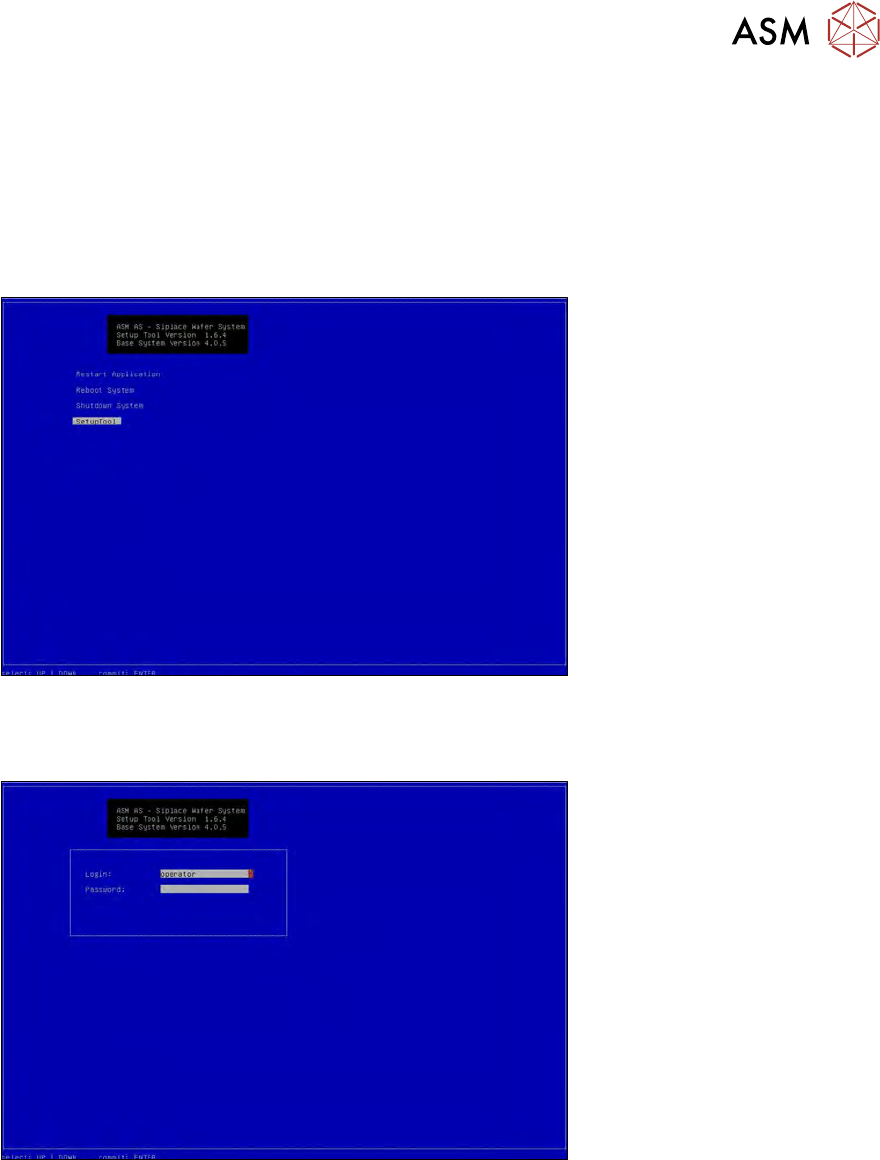
► Starten Sie SetupTool mit Ctrl+Alt+Q.
ð Es erscheint der Startbildschirm.
Abb.650:
► Wählen Sie SetupTool und drücken Sie Enter.
ð Folgendes Login Fenster erscheint:
Abb.651:
► Um sich als Administrator anzumelden, halten Sie die Tasten Ctrl+Shift gedrückt und geben
Sie die Zeichenfolge capwd ein (steht für CA Password).
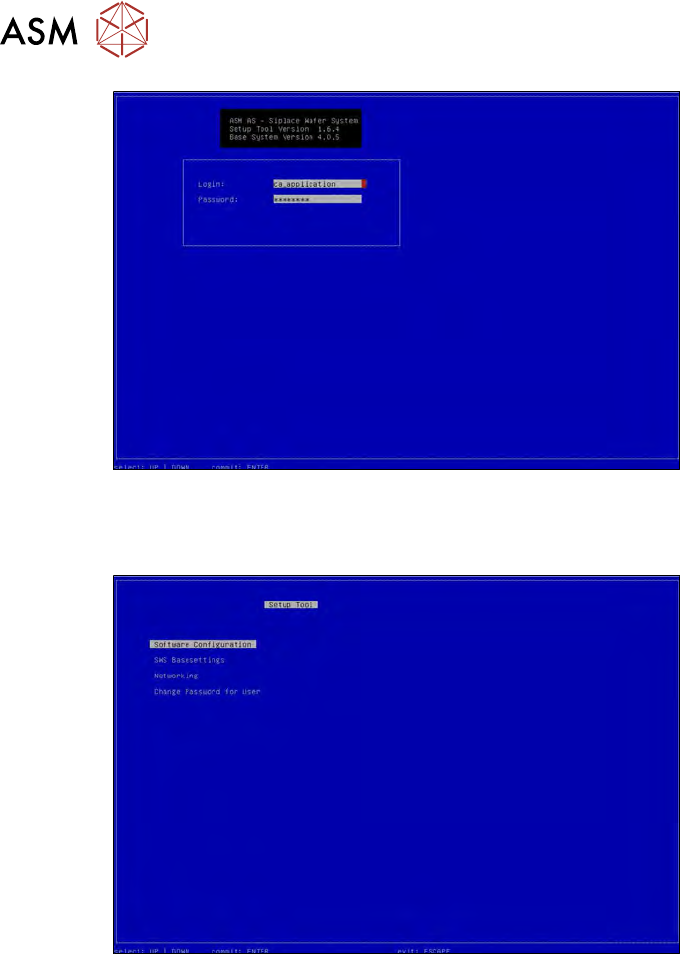
► Wählen Sie über die Cursor Taste die Passwort Zeile aus und geben Sie als Passwort fol-
gende Zeichenfolge ein: wafer4GOD
ð Danach sollte die Login Zeile wie folgt aussehen:
16 Software
16.2 Installation des Betriebssystems
440 Serviceanleitung SIPLACE Wafer System (SWS) 11/2018
Abb.652:
► Drücken Sie Enter.
ð Daraufhin wird das Startfenster des Setup Tools angezeigt.
Abb.653:
► Wählen Sie Networking.
► Wählen Sie Network Interfaces.
Customer Network Interface
► Wählen Sie Customer Network Interface.
Hier wird das Interface eth0 angezeigt. Notieren Sie die Adressen und den Interfacenamen. Das
Kundeninterface wird z.B. zur Anbindung an einen Wafermap Server (Kynesis ALPS) verwendet.
SWS & Station Network Interface
► Wählen Sie SWS & Station Network Interface.
●
Hier wird das Interface eth1 angezeigt welches zur Anbindung an die Station verwendet wird.
●
Hier wird u.a. die Adresse zur Anbindung an die Station gezeigt. Diese Adressen sind Stan-
dardmäßig festgelegt.
Format: 192.168.255.24x
Für x wird der jeweilige Stellplatz eingetragen. So hat z.B. das SWS in Stellplatz 2 die Adresse
192.168.255.242.
Eine Übersicht über die Adressen (eth0) aller an der Station befindlichen SWS befindet sich unter
Networking -> Network Addresses.