00195981-03_SM_SWS_DE.pdf - 第433页
16 Software 16.2 Installation des Betriebssystems Serviceanleitung SIPLACE Wafer System (SWS) 11/2018 433 Abb.636: ► Wählen Sie über die Cursor Tasten Setup Tool aus und drücken Sie Enter . ð Folgendes Login Fenster ers…
16 Software
16.2 Installation des Betriebssystems
432 Serviceanleitung SIPLACE Wafer System (SWS) 11/2018
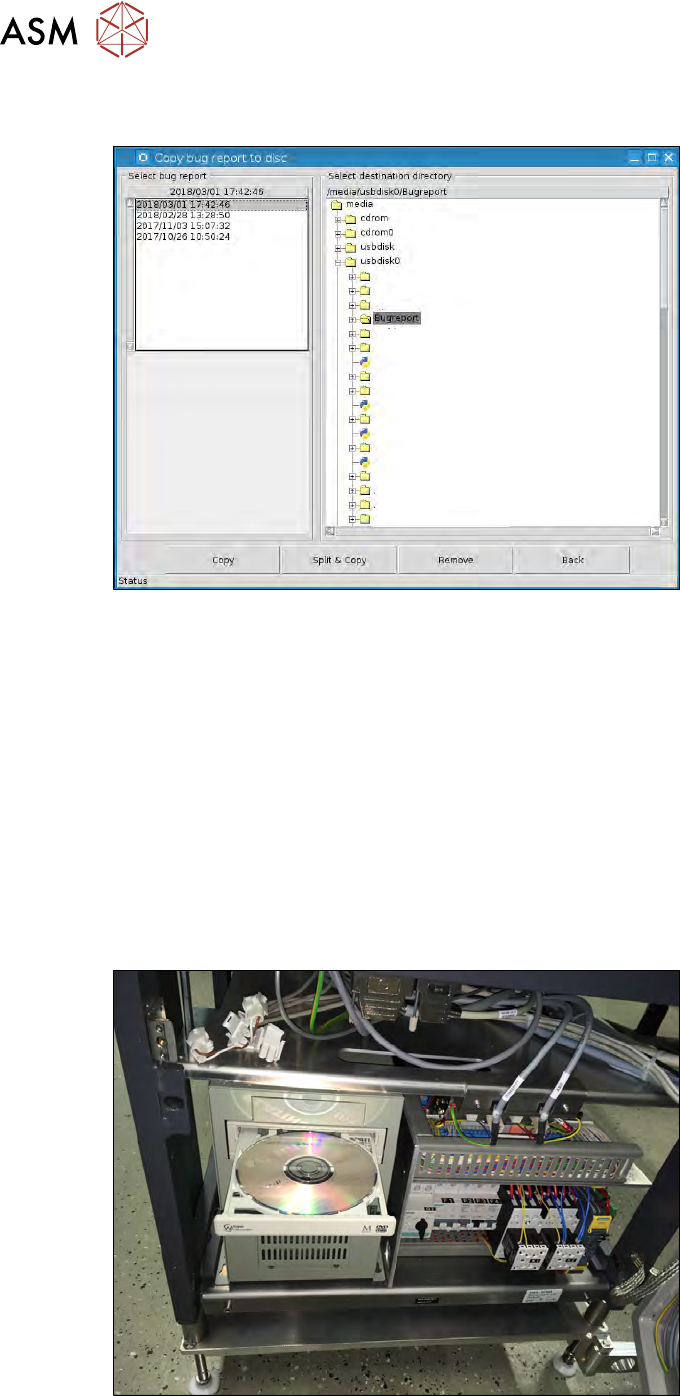
► Über den Button Remove können zuvor ausgewählte Bugreports im linken Bereich gelöscht
werden.
Abb.634:
► Nachdem der Kopiervorgang abgeschlossen wurde, drücken Sie den Button Back. Damit ge-
langen Sie in die vorhergehende Ansicht zurück.
► Um den Bugreporter zu beenden, drücken Sie den Button Exit.
Die erzeugten Bugreports bleiben auf dem SWS gespeichert, sofern sie nicht manuell (Button Re-
move) gelöscht wurden.
16.2.1.7 Erstellen einer Recovery DVD zur System Wiederherstellung
Es wird dringend empfohlen, vor der Installation des Betriebssystems eine Recovery DVD zu er-
stellen, um im Problemfall den aktuellen Software Stand des PCs wieder herstellen zu können.
Die Vorgehensweise hierfür wird nachfolgend beschrieben:
► Öffnen Sie die untere Lifttür oder klappen Sie den gesamten Lift zur Seite.
► Legen Sie einen DVD-Rohling in den BoxPC des SWS ein.
Abb.635:
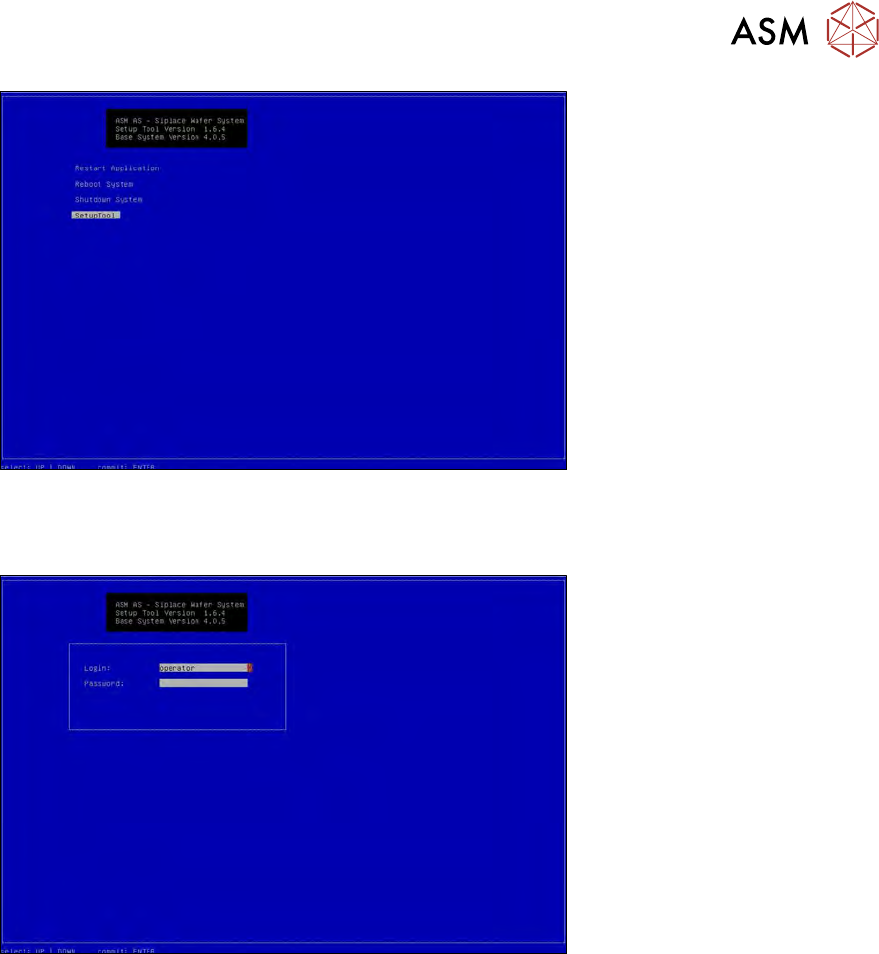
► Wechseln Sie mit Ctr+Alt+Q ins SetupTool Startmenü. Es erscheint nachfolgendes Menü.
16 Software
16.2 Installation des Betriebssystems
Serviceanleitung SIPLACE Wafer System (SWS) 11/2018 433
Abb.636:
► Wählen Sie über die Cursor Tasten Setup Tool aus und drücken Sie Enter.
ð Folgendes Login Fenster erscheint:
Abb.637:
► Um sich als Administrator anzumelden, halten Sie die Tasten Ctrl+Shift gedrückt und geben
Sie die Zeichenfolge capwd ein (steht für CA Password).
► Wählen Sie über die Cursor Taste die Passwort Zeile aus und geben Sie als Passwort fol-
gende Zeichenfolge ein: wafer4GOD
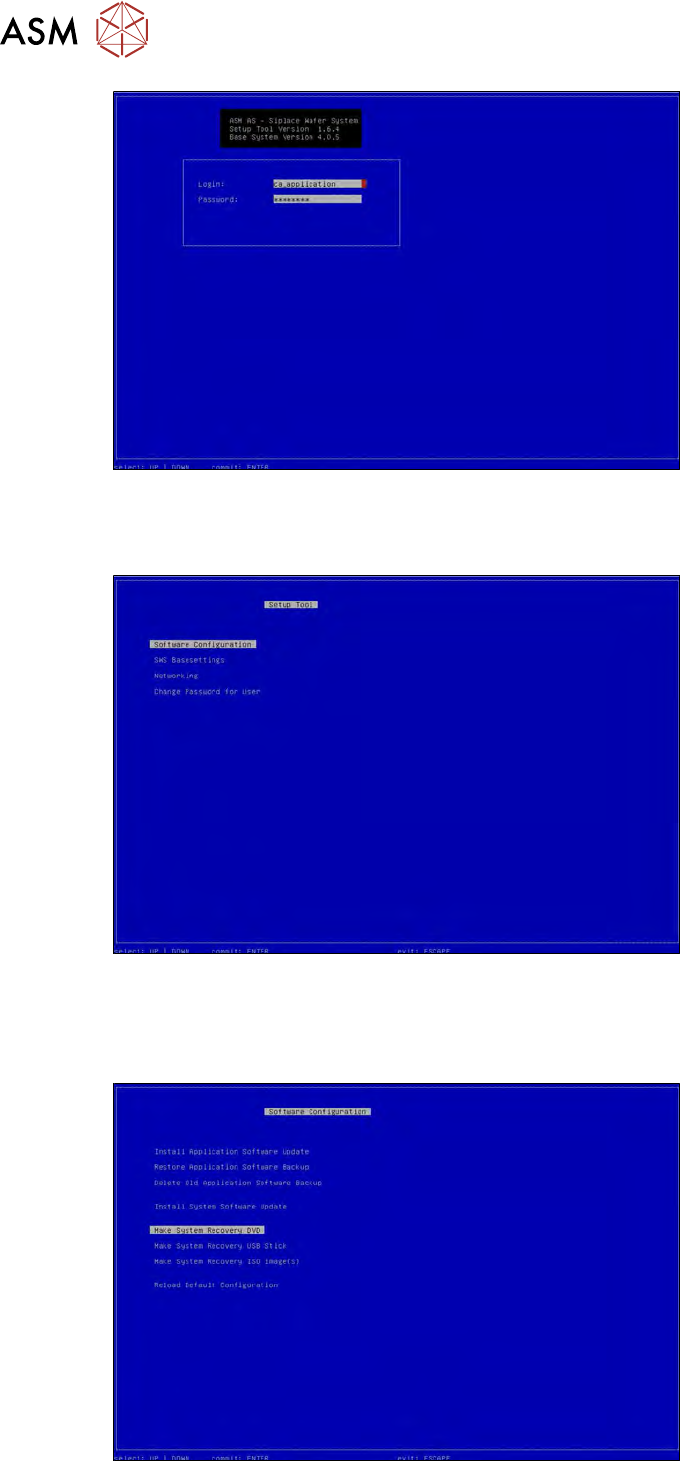
ð Danach sollte die Login Zeile wie folgt aussehen:
16 Software
16.2 Installation des Betriebssystems
434 Serviceanleitung SIPLACE Wafer System (SWS) 11/2018
Abb.638:
► Drücken Sie Enter.
ð Daraufhin wird das Startfenster des Setup Tools angezeigt.
Abb.639:
► Wählen Sie Software Configuration und drücken Sie Enter.
► Wählen Sie über die Cursortasten, die Funktion Make System Recovery DVD und drücken
Sie Enter.
Abb.640: