00195981-03_SM_SWS_DE.pdf - 第440页
16 Software 16.2 Installation des Betriebssystems 440 Serviceanleitung SIPLACE Wafer System (SWS) 11/2018 Abb.652: ► Drücken Sie Enter . ð Daraufhin wird das Startfenster des Setup Tools angezeigt. Abb.653: ► Wählen Si…
16 Software
16.2 Installation des Betriebssystems
Serviceanleitung SIPLACE Wafer System (SWS) 11/2018 439
16.2.1.9 Netzwerkadressen aufnehmen
Mit der Installation des Betriebssystems werden die Netzwerkadressen auf Standardadressen zu-
rückgesetzt.
Deshalb ist es wichtig, vor allem für das Interface eth0 (Customer Network Interface) diese Adres-
sen vor Installation des Betriebssystems zu notieren.
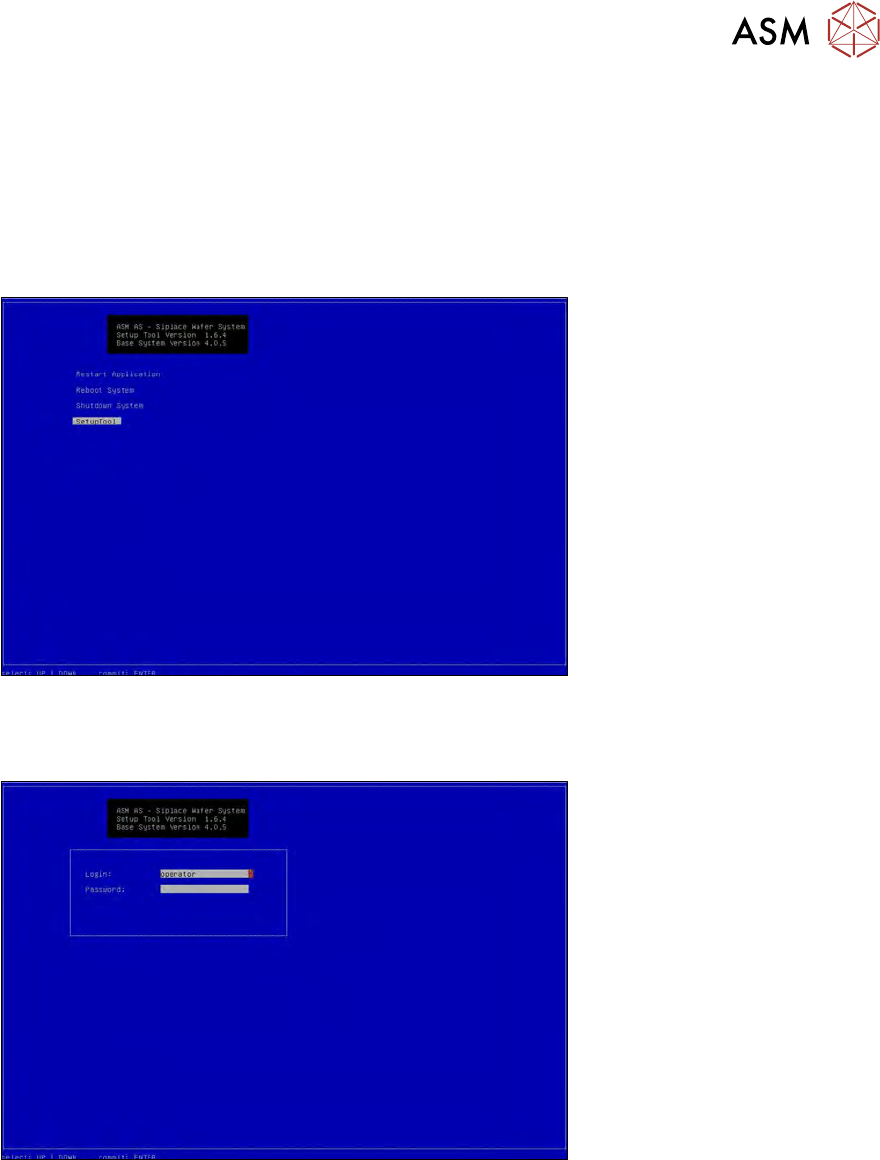
► Starten Sie SetupTool mit Ctrl+Alt+Q.
ð Es erscheint der Startbildschirm.
Abb.650:
► Wählen Sie SetupTool und drücken Sie Enter.
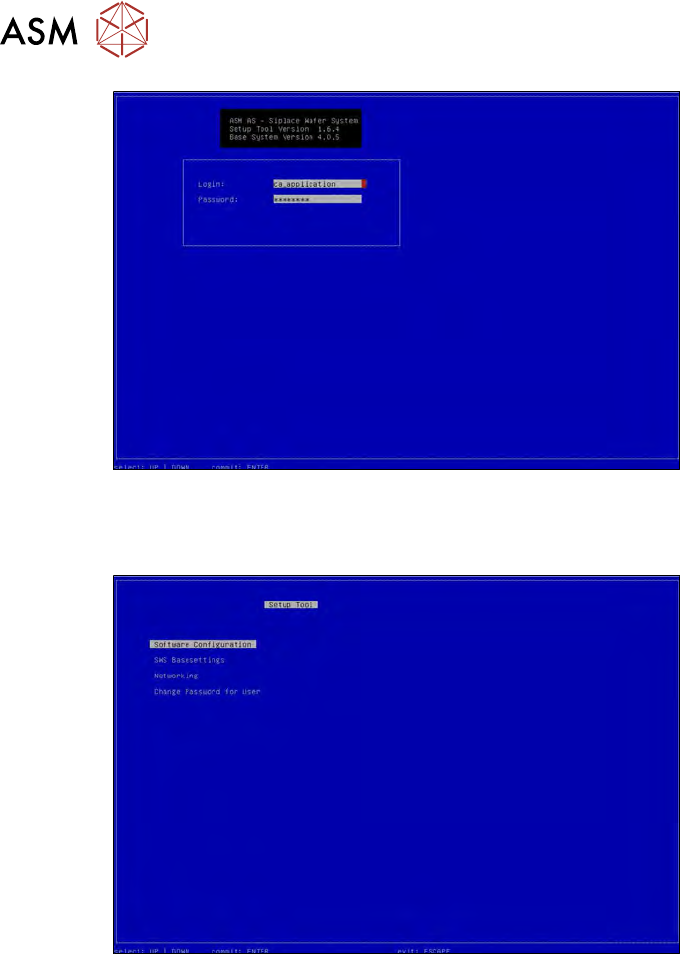
ð Folgendes Login Fenster erscheint:
Abb.651:
► Um sich als Administrator anzumelden, halten Sie die Tasten Ctrl+Shift gedrückt und geben
Sie die Zeichenfolge capwd ein (steht für CA Password).
► Wählen Sie über die Cursor Taste die Passwort Zeile aus und geben Sie als Passwort fol-
gende Zeichenfolge ein: wafer4GOD
ð Danach sollte die Login Zeile wie folgt aussehen:
16 Software
16.2 Installation des Betriebssystems
440 Serviceanleitung SIPLACE Wafer System (SWS) 11/2018
Abb.652:
► Drücken Sie Enter.
ð Daraufhin wird das Startfenster des Setup Tools angezeigt.
Abb.653:
► Wählen Sie Networking.
► Wählen Sie Network Interfaces.
Customer Network Interface
► Wählen Sie Customer Network Interface.
Hier wird das Interface eth0 angezeigt. Notieren Sie die Adressen und den Interfacenamen. Das
Kundeninterface wird z.B. zur Anbindung an einen Wafermap Server (Kynesis ALPS) verwendet.
SWS & Station Network Interface
► Wählen Sie SWS & Station Network Interface.
●
Hier wird das Interface eth1 angezeigt welches zur Anbindung an die Station verwendet wird.
●
Hier wird u.a. die Adresse zur Anbindung an die Station gezeigt. Diese Adressen sind Stan-
dardmäßig festgelegt.
Format: 192.168.255.24x
Für x wird der jeweilige Stellplatz eingetragen. So hat z.B. das SWS in Stellplatz 2 die Adresse
192.168.255.242.
Eine Übersicht über die Adressen (eth0) aller an der Station befindlichen SWS befindet sich unter
Networking -> Network Addresses.
16 Software
16.2 Installation des Betriebssystems
Serviceanleitung SIPLACE Wafer System (SWS) 11/2018 441
16.2.2 Installation des Betriebssystems
HINWEIS
Vor der Installation sollten Sie sich die Einstellungen der festen IP-Adressen der SWS und
die Zuordnung zu dem jeweiligen Stellplatz des Bestückers notieren (siehe 16.2.1.9 "Netz-
werkadressen aufnehmen" [}439]).
HINWEIS
Bei der Installation können Sie zwischen verschiedenen Optionen wählen.
► Steuern Sie mit den Pfeiltasten Ihrer Tastatur, um zwischen den Optionen zu wählen.
HINWEIS
► Um die gewünschte Wirkung zu erzielen, bestätigen Sie jede Eingabe mit Enter.
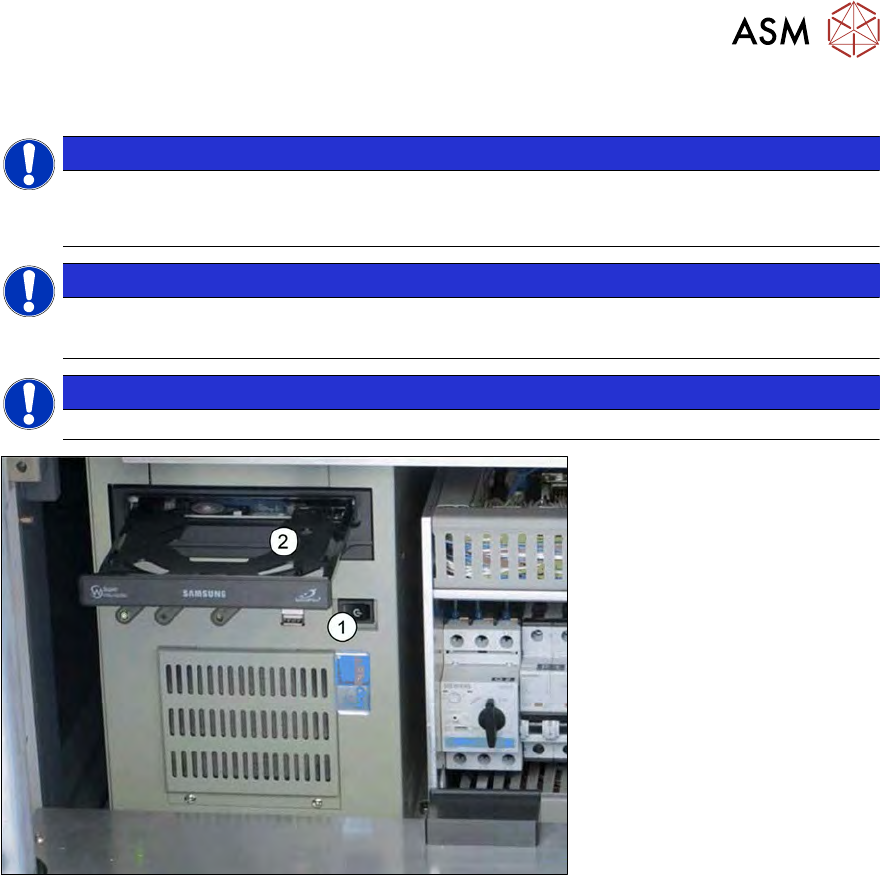
Abb.654: PC in der Versorgungseinheit des SWS
► Starten Sie den PC (1). Der PC befindet sich hinter der vorderen Türe in der Versorgungs-
Einheit des SWS.
► Ändern Sie ggf. die Boot-Reihenfolge im BIOS, so dass der Rechner vom CD/DVD-Laufwerk
starten kann.
► Legen Sie die CD ein (2).