00195981-03_SM_SWS_DE.pdf - 第430页
16 Software 16.2 Installation des Betriebssystems 430 Serviceanleitung SIPLACE Wafer System (SWS) 11/2018 Abb.632: Sobald unter Effect ein Text eingegeben wurde, wird der Button Generate report aktiv. ► Drücken Sie nach…
16 Software
16.2 Installation des Betriebssystems
Serviceanleitung SIPLACE Wafer System (SWS) 11/2018 429
16.2.1.6 Backup über Bugreport
Eine weitere Möglichkeit für ein Backup der SWS Kalibrier- und Produktdaten besteht darin, einen
Bugreport zu erzeugen. Allerdings können die benötigten Backupdateien im Bedarfsfall nur von ge-
schulten Softwarespezialisten wieder hergestellt werden.
Bugreport erstellen
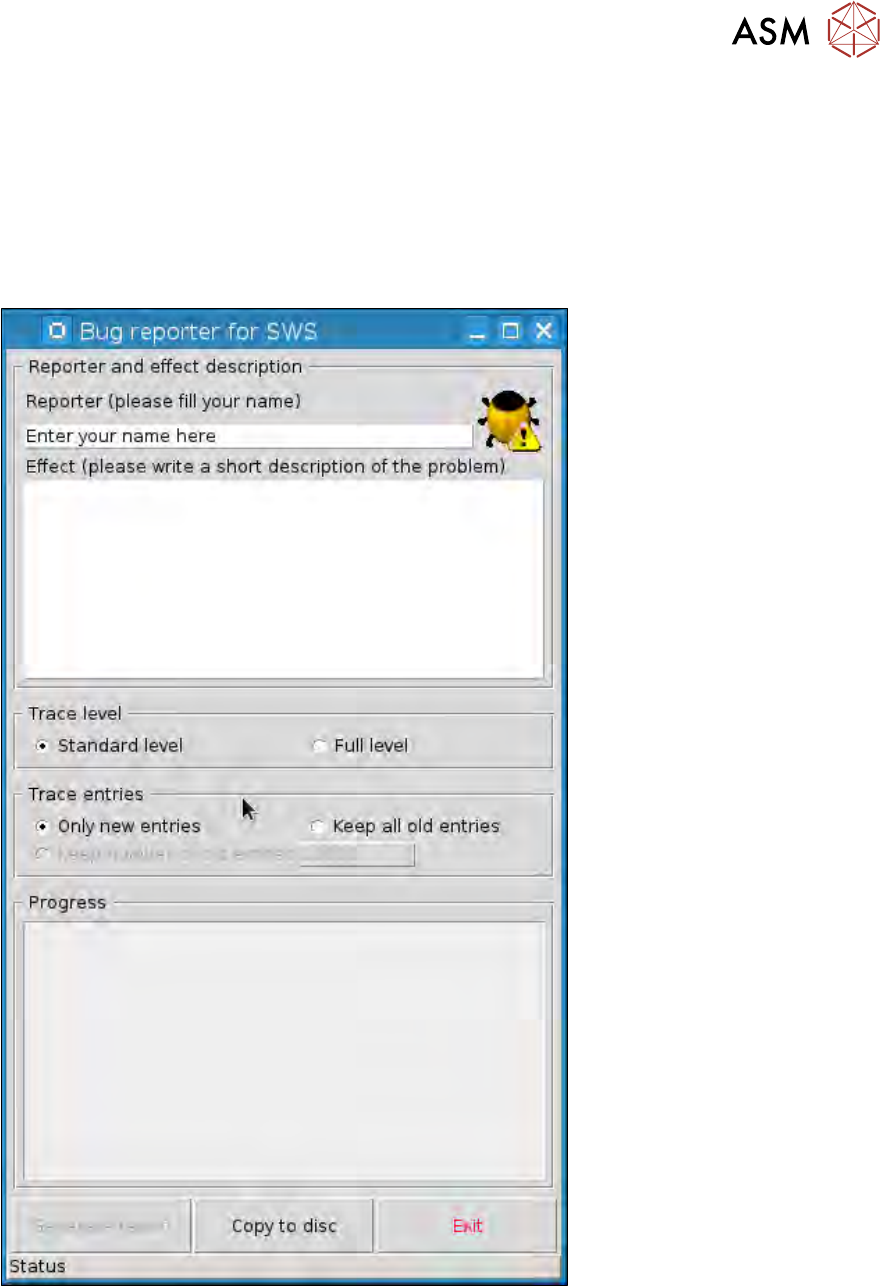
► Drücken Sie die Tastenkombination Ctrl+Alt+B.
ð Nachfolgendes Fenster wird geöffnet:
Abb.631:
► Geben Sie unter Reporter Ihren Namen ein.
► Beschreiben Sie das Problem unter Effect.
16 Software
16.2 Installation des Betriebssystems
430 Serviceanleitung SIPLACE Wafer System (SWS) 11/2018
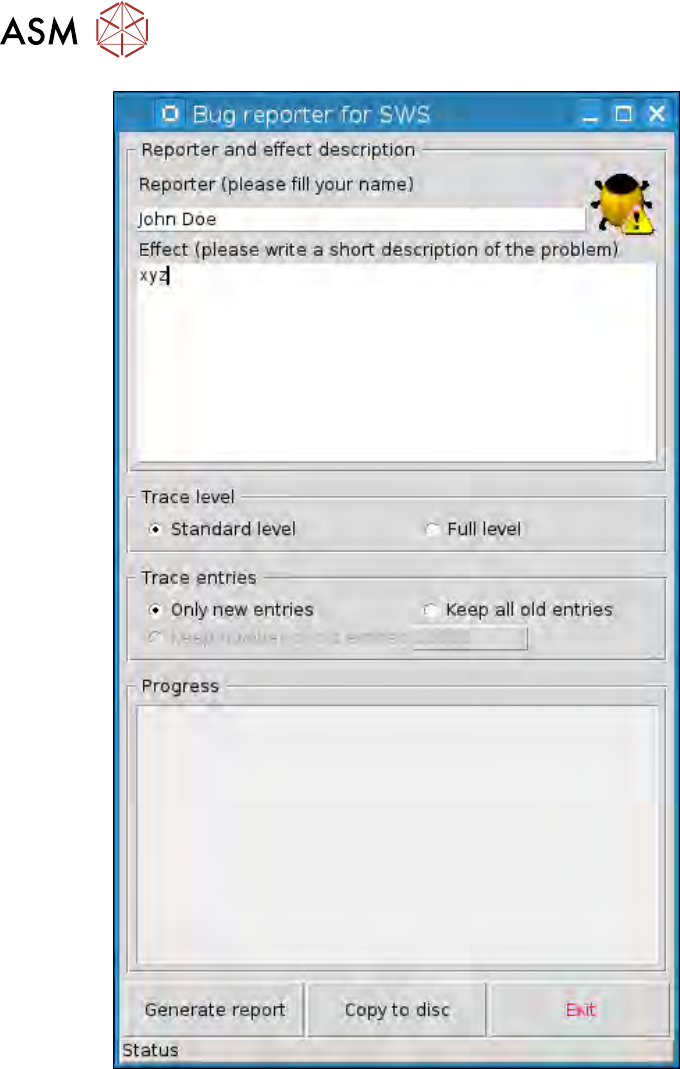
Abb.632:
Sobald unter Effect ein Text eingegeben wurde, wird der Button Generate report aktiv.
► Drücken Sie nach erfolgter Problembeschreibung den Button Generate report.
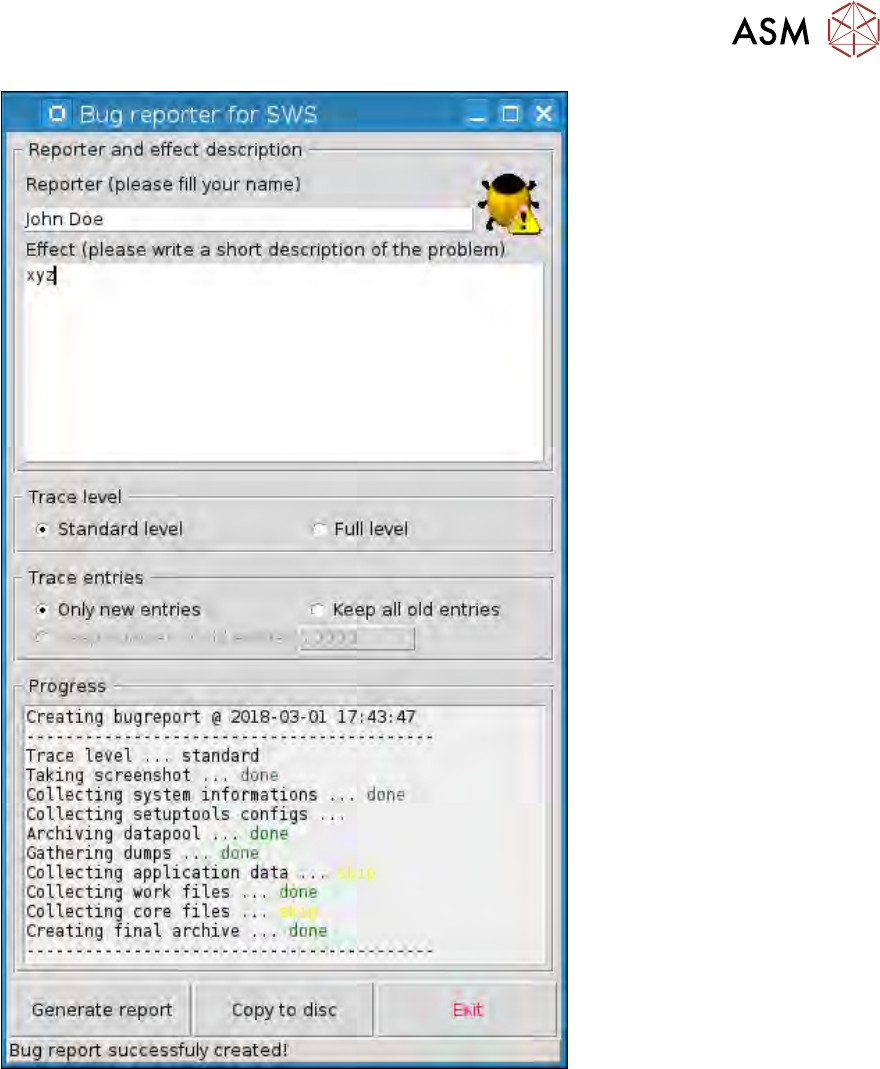
ð Nachdem der Bugreport erfolgreich erstellt wurde, erscheint in der Meldungszeile am un-
tersten Rand des Bugreporter Fensters die Meldung Bug report succesfully finished!
► Drücken Sie den Button Copy to disc, um die vom Bugreporter erzeugten Daten abzuspei-
chern.
16 Software
16.2 Installation des Betriebssystems
Serviceanleitung SIPLACE Wafer System (SWS) 11/2018 431
Abb.633:
Es öffnet sich das Fenster Copy bug report to disc (s.u.).
► Wählen Sie im linken Bereich unter Select bug report den Bugreport aus, der gesichert wer-
den soll.
► Stecken Sie einen USB-Stick an den USB Anschluss hinter der SWS Tastatur.
► Im rechten Bereich des Fensters kann unter Select destination directory das Ziellaufwerk/
Verzeichnis ausgewählt werden.
Wählen Sie unter /media das Laufwerk usbdisk0 aus.
Hier kann der Inhalt des angesteckten USB Sticks gefunden werden.
► Wählen Sie das Ziel Verzeichnis auf dem USB Stick aus und drücken Sie den Button Copy.
Falls Sie kein Speichermedium zur Hand haben, kann der Bugreport auch später gesichert werden,
auch wenn das SWS zwischenzeitlich abgeschaltet war.
Nach erneutem Starten des Bugreporters und drücken von Copy to disc öffnet sich das Kopier-
fenster und die Bugreports sind im linken Bereich nach wie vor verfügbar und können, wie oben
beschrieben, kopiert werden.