00195981-03_SM_SWS_DE.pdf - 第449页
16 Software 16.2 Installation des Betriebssystems Serviceanleitung SIPLACE Wafer System (SWS) 11/2018 449 16.2.3.2 Auswählen des SWS Stellplatzes Bei neueren GUI Versionen (>3.02.x) kann der Stellplatz des SWS in der …
16 Software
16.2 Installation des Betriebssystems
448 Serviceanleitung SIPLACE Wafer System (SWS) 11/2018
Abb.668:
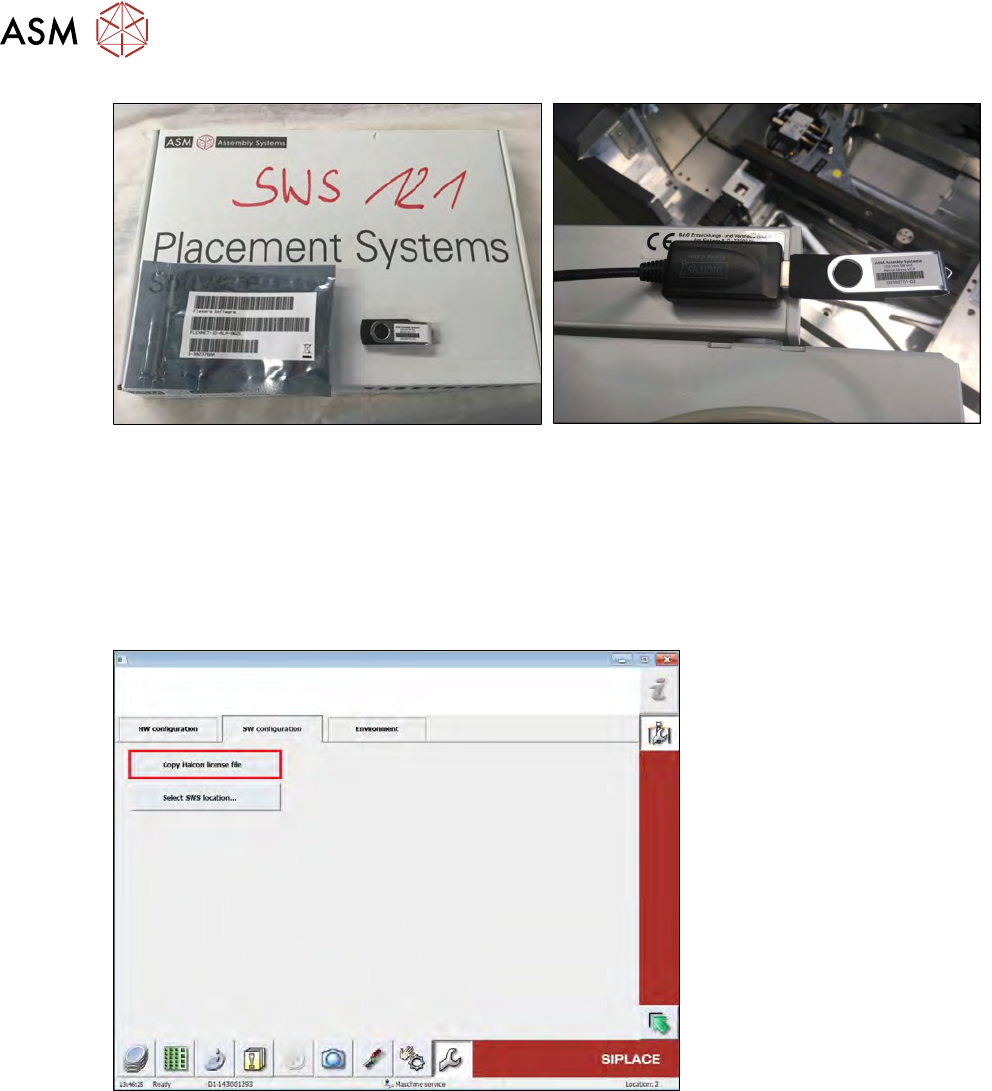
► Falls Sie das Halcon file auf einen beliebigen USB Stick gespeichert haben, da das SW Paket
nicht verfügbar war, stecken Sie den USB Stick an den USB Anschluss hinter der SWS Tasta-
tur an (s.o.).
Dabei spielt es keine Rolle, in welchem Verzeichnis auf dem USB Stick die Lizenz abgelegt
wurde.
► Wechseln Sie auf die Seite Service -> Machine configuration -> SW configuration und
drücken Sie die Taste „Copy Halcon license“.
Abb.669:
Nun wird die Lizenz in allen Verzeichnissen des angesteckten USB Sticks gesucht und automa-
tisch in das Lizenzverzeichnis auf dem BoxPC des SWS kopiert.
► Starten Sie das SWS neu, um die Halcon Lizenz zu aktivieren und das Vision System nutzen
zu können.
16 Software
16.2 Installation des Betriebssystems
Serviceanleitung SIPLACE Wafer System (SWS) 11/2018 449
16.2.3.2 Auswählen des SWS Stellplatzes
Bei neueren GUI Versionen (>3.02.x) kann der Stellplatz des SWS in der GUI ausgewählt werden.
Wurde der Stellplatz bei der GUI Installation korrekt ausgewählt, besteht kein Handlungsbedarf
mehr.
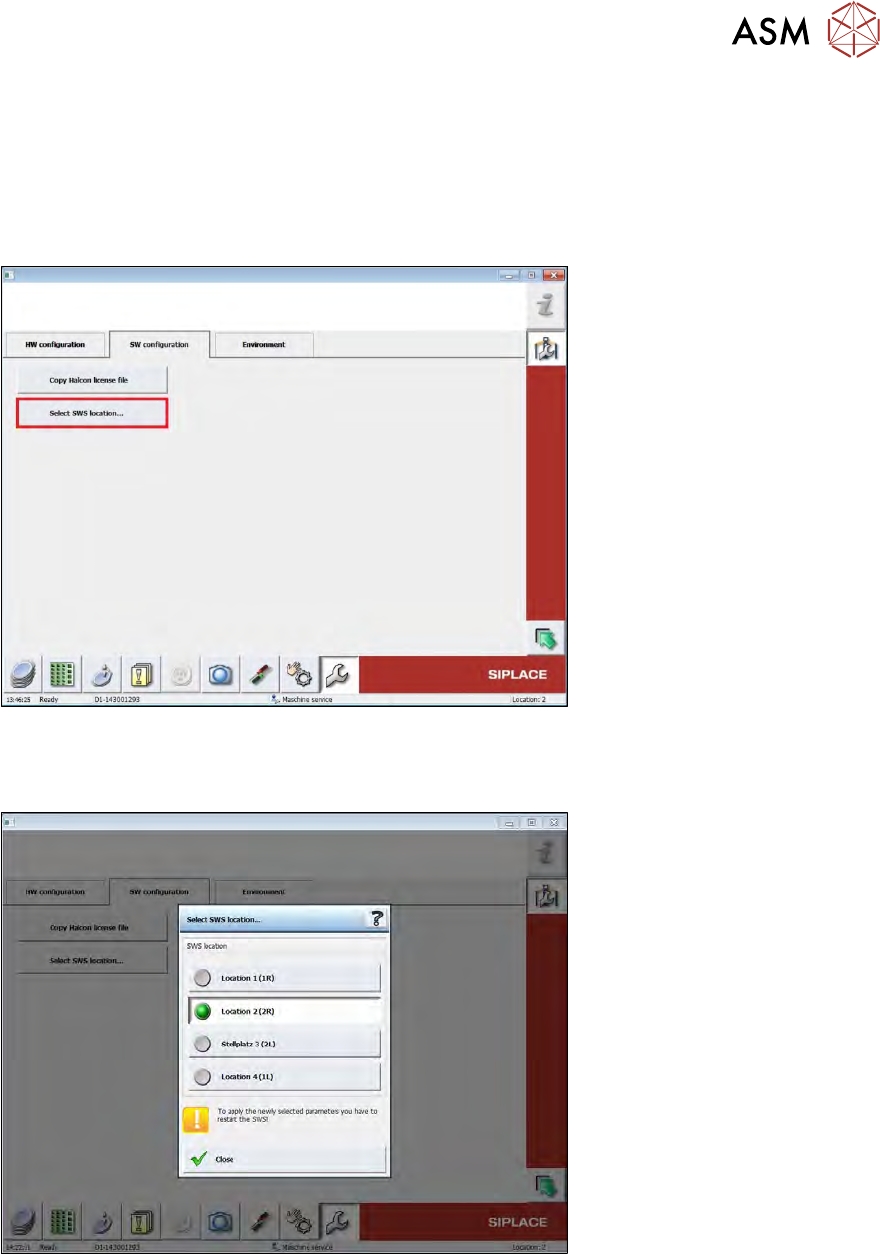
► Wechseln Sie dazu auf die Seite „Service -> Machine configuration -> SW configuration“
und drücken Sie die Taste „Select SWS location“.
Abb.670:
Im unten dargestellten Fenster kann dann der Stellplatz ausgewählt werden.
► Um eine Änderung des Stellplatzes zu übernehmen muss das SWS neu gestartet werden.
Abb.671:
► Sollte diese Funktion bei älteren GUI Versionen nicht verfügbar sein, muss der Stellplatz über
das Setup Tool eingestellt werden.
16 Software
16.2 Installation des Betriebssystems
450 Serviceanleitung SIPLACE Wafer System (SWS) 11/2018
Einstellen des Stellplatzes in SetupTools
Dies ist nur notwendig, wenn der Stellplatz während der GUI Installation falsch eingestellt wurde
und ein Einstellen des Stellplatzes per GUI (s. letztes Kapitel) nicht möglich ist.
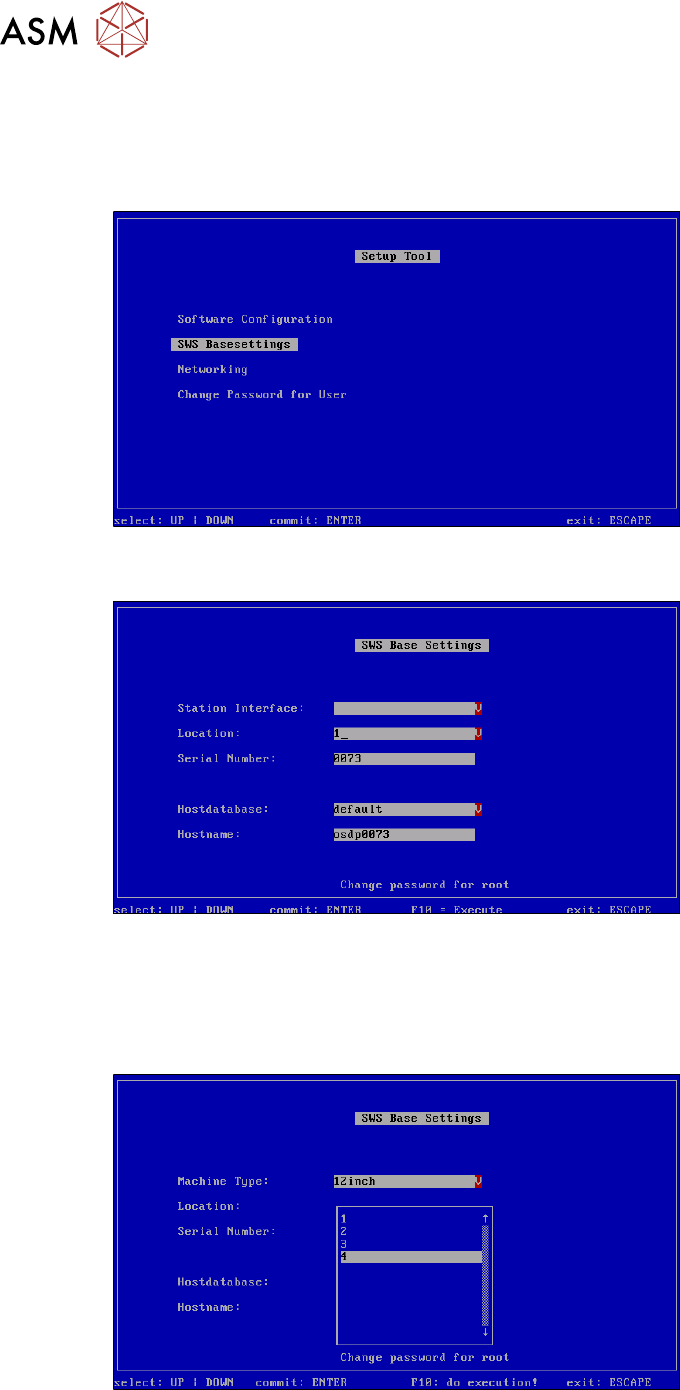
► Wählen Sie im Startmenü des SetupTools „SWS Basesettings“.
Abb.672: Menü des Setup Tools - SWS Basesettings
► Bestätigen Sie SWS Basesettings mit Enter.
Abb.673: Nummer des Stellplatzes
► Wählen Sie Location.
► Bestätigen Sie mit Enter.
► Gegebenenfalls kann in obigem Menü auch noch die Seriennummer des SWS geändert wer-
den.
Abb.674: Nummer des Stellplatzes einstellen
► Wählen unter Location die Nummer des jeweiligen Stellplatzes (1-4).
Hier im Beispiel SWS auf Stellplatz 4.
► Bestätigen Sie mit Enter.