00195981-03_SM_SWS_DE.pdf - 第457页
16 Software 16.2 Installation des Betriebssystems Serviceanleitung SIPLACE Wafer System (SWS) 11/2018 457 Abb.690: Menü Recognize network interfaces - Bestätigung ► Drücken Sie ESC . Abb.691: Menü Networking ► Drücken …
16 Software
16.2 Installation des Betriebssystems
456 Serviceanleitung SIPLACE Wafer System (SWS) 11/2018
Einstellungen übernehmen
HINWEIS
Die Einstellungen werden erst in einem späteren Schritt unter Reconize Network Inter-
faces oder nach einem Neustart des Rechners übernommen.
► Drücken Sie ESC.
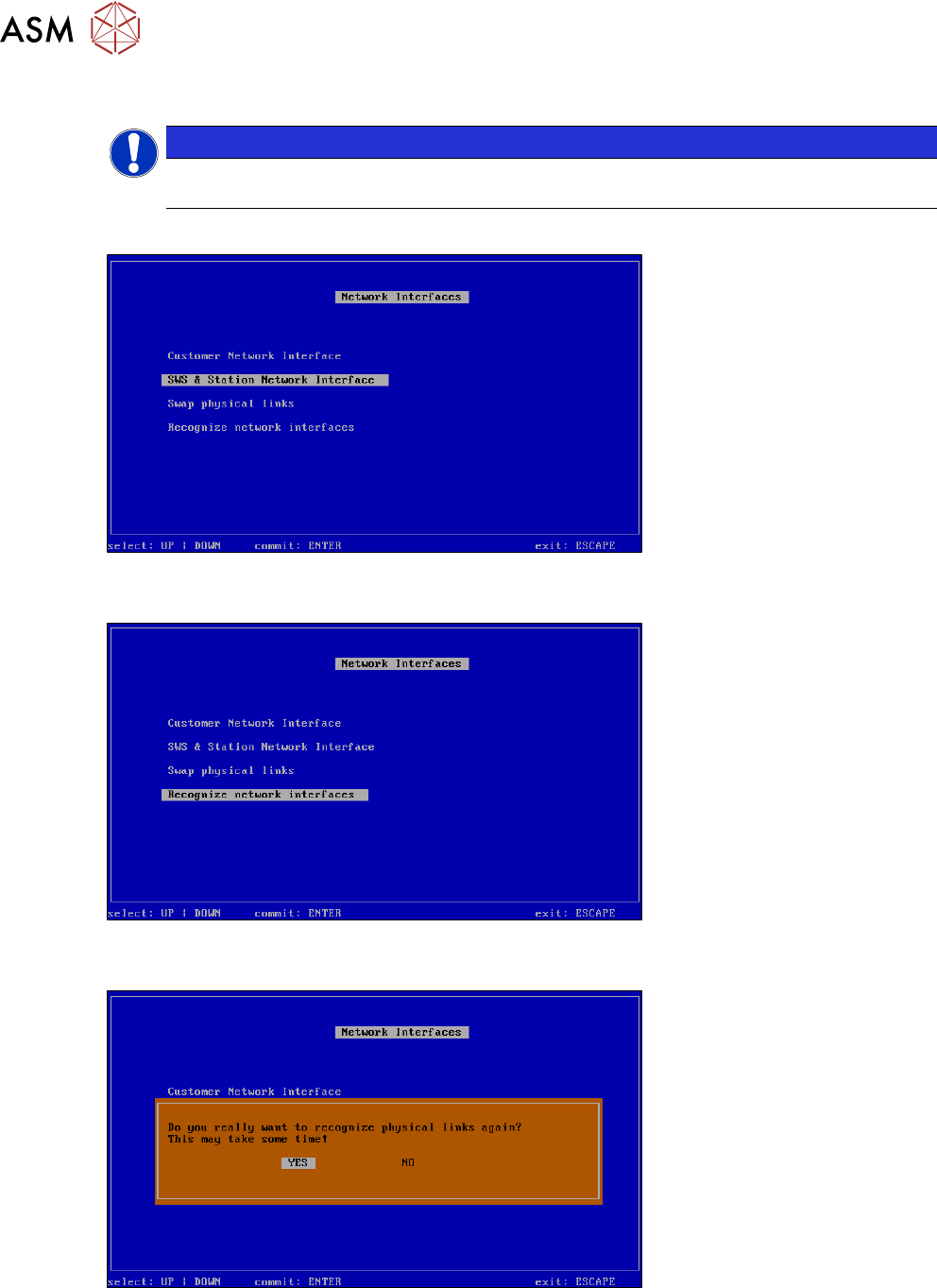
Abb.687: Menü Network Interfaces
► Wählen Sie Recognize network interfaces und bestätigen Sie mit Enter.
Abb.688: Menü Recognize network interfaces
► Bestätigen Sie Recognize network interfaces mit Enter.
Abb.689: Menü Recognize network interfaces - Meldung
► Wählen Sie YES und bestätigen Sie mit Enter.
16 Software
16.2 Installation des Betriebssystems
Serviceanleitung SIPLACE Wafer System (SWS) 11/2018 457
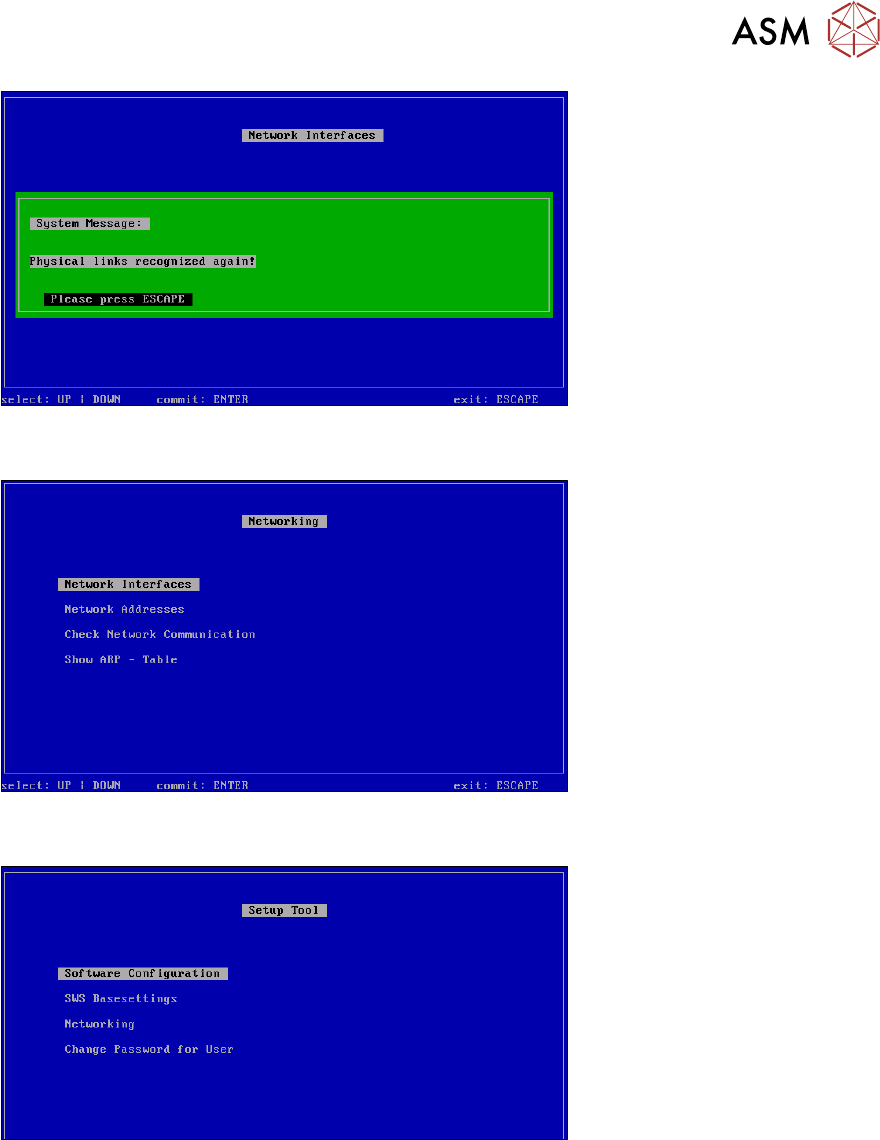
Abb.690: Menü Recognize network interfaces - Bestätigung
► Drücken Sie ESC.
Abb.691: Menü Networking
► Drücken Sie ESC.
Abb.692: Menü des Setup Tools
► Drücken Sie ESC.
16 Software
16.2 Installation des Betriebssystems
458 Serviceanleitung SIPLACE Wafer System (SWS) 11/2018
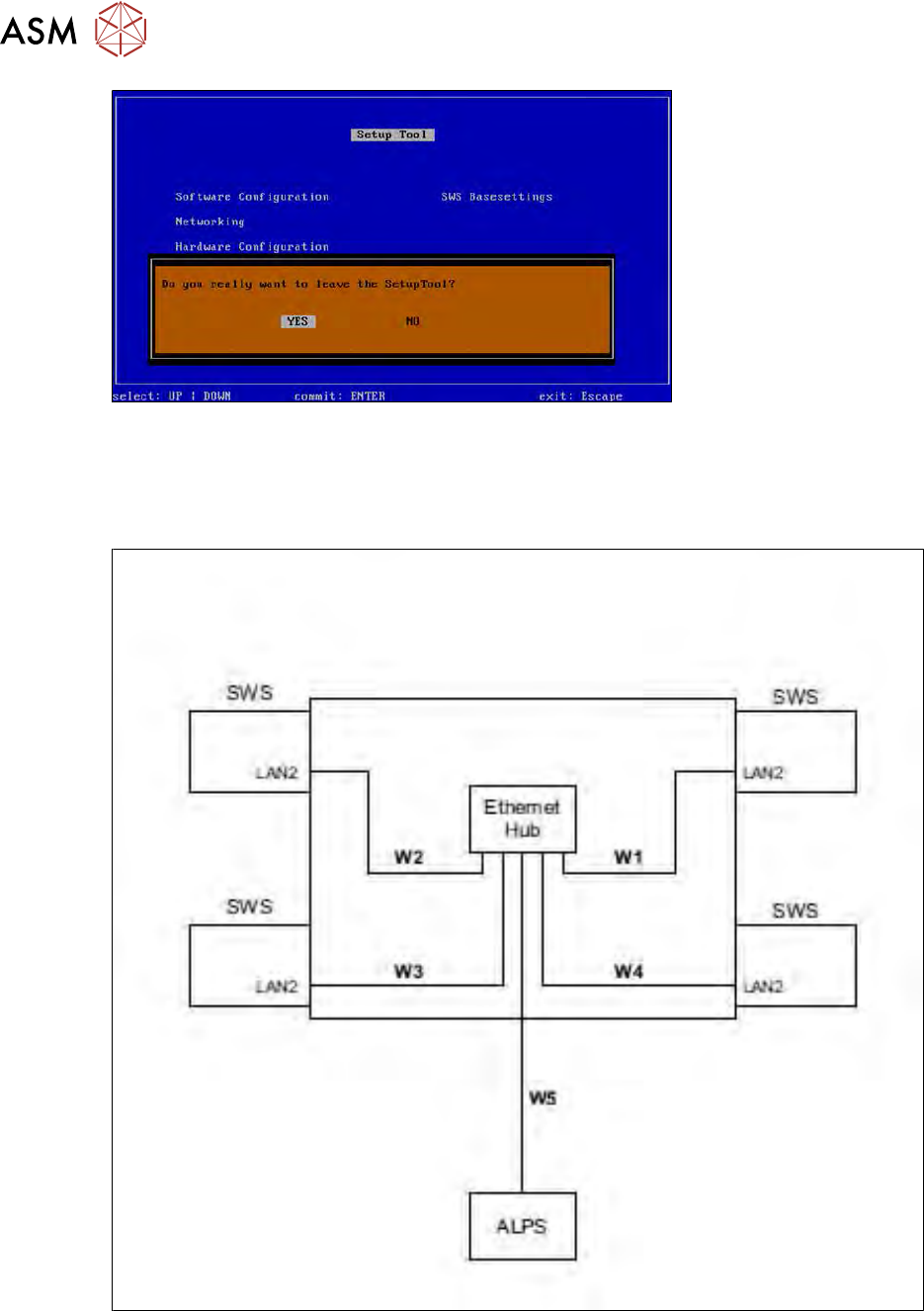
Abb.693: Meldung: Verlassen des Setup Tools
► Bestätigen Sie YES mit Enter.
► Führen Sie den Neustart der Anwendung durch.
Einstellen der Netzwerkadressen Interface eth0 (Verbindung SWS-Wafermap-Server)
Abb.694: Netzwerk-Übersicht SWS zum Wafermap-Server
Die Netzwerke SWS => Wafermap-Server und SWS =>Station haben jeweils ihren eigenen Ether-
net-Hub.
Der Steckplatz für LAN2 befindet sich unten.
Das Kundeninterface wird z.B. zur Anbindung an einen Wafermap-Server (Kynesis
ALPS) verwendet.