00195981-03_SM_SWS_DE.pdf - 第314页
12 Wafer-Stretcher 12.7 Wafer-Stretcher – Konfigurationsänderungen 314 Serviceanleitung SIPLACE Wafer System (SWS) 11/2018 12.7.3.2 Vorbereitungen ► Bitte führen Sie die Maßnahmen gemäß Abschnitt 12.3 "Vorbereitende…
12 Wafer-Stretcher
12.7 Wafer-Stretcher – Konfigurationsänderungen
Serviceanleitung SIPLACE Wafer System (SWS) 11/2018 313
12.7.3 Waferaufnahme umbauen von 8“-Wafer-tretcher auf 12“-Wafer-Stretcher
Um verschiedene Wafergrößen (8" und 12") am SIPLACE SWS Wafer-Stretcher verarbeiten zu
können, müssen Sie den SIPLACE SWS Wafer-Stretcher umbauen.
Sie können den SIPLACE SWS Wafer-Stretcher in folgenden Konfigurationen bestellen:
●
[00519717-xx] 12" Wafer Expander
und optional
[03079734-xx] 8" Retrofit Kit
oder
●
[00519719-xx] 8" Wafer Expander
und optional
[00519720-xx] 12" Retrofit Kit
Nachfolgend wird der Wechsel von einer 8" auf eine 12" Waferaufnahme beschrieben (siehe auch
12.7.3.4 "Unterschiede beim Umbau von 12" auf 8" [}323]).
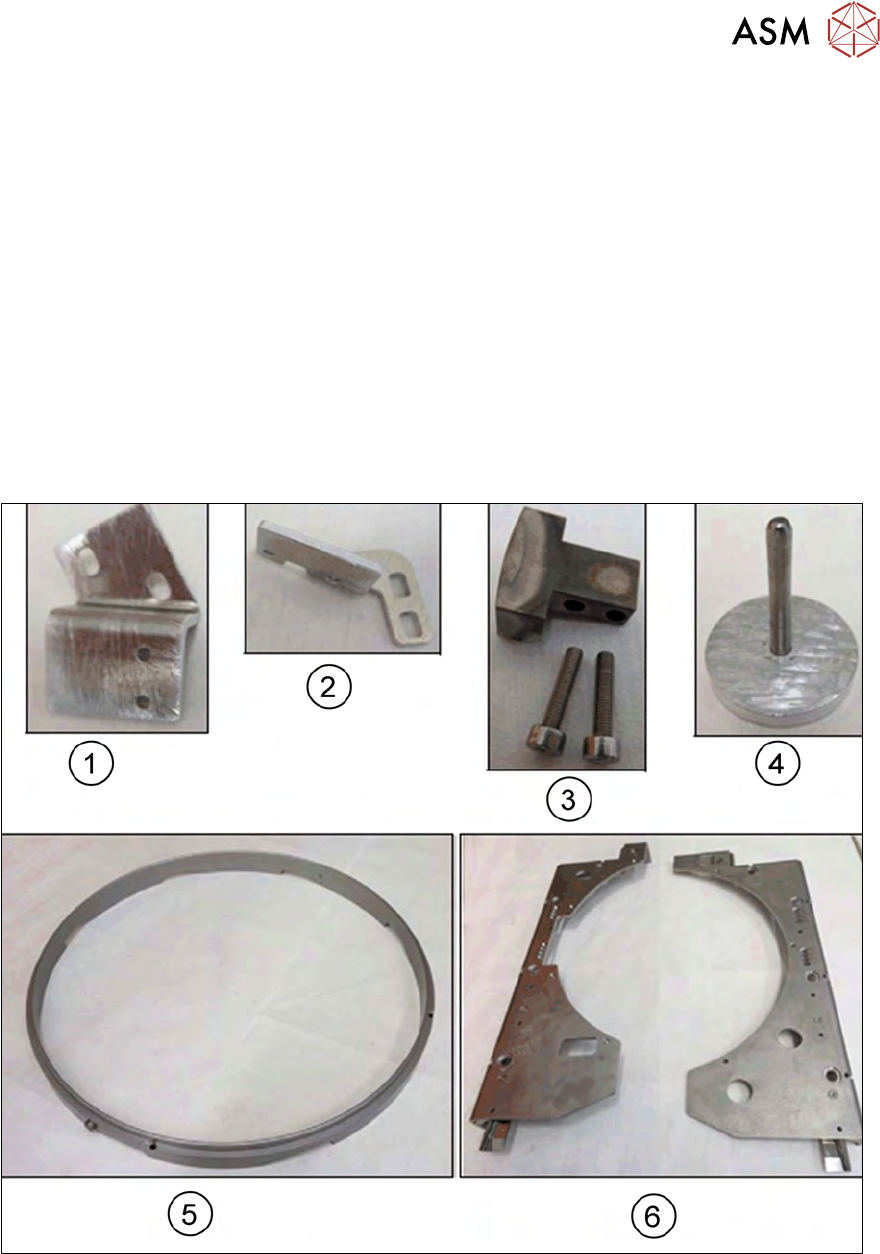
12.7.3.1 Teile aus Nachrüstsatz 12" Wafer-Expander
Abb.439:
1. Montagewinkel für Sensor 1 (inkl. 2 Stück M3x6 Schrauben)
2. Montagewinkel für Sensor 2 (inkl. 2 Stück M3x6 Schrauben)
3. Klotz mit Befestigungsschrauben für Klemmung
4. Hilfstool zur Fixierung der Hubkolben [03121551-xx] wird beigelegt und ist zukünftig in der
SWS-Service-Box enthalten
5. Hubring
6. Niederhalter-Blech rechts und links
12 Wafer-Stretcher
12.7 Wafer-Stretcher – Konfigurationsänderungen
314 Serviceanleitung SIPLACE Wafer System (SWS) 11/2018
12.7.3.2 Vorbereitungen
► Bitte führen Sie die Maßnahmen gemäß Abschnitt 12.3 "Vorbereitenden Maßnahmen zum Ar-
beiten am Wafer-Stretcher" [}282] durch.
► Beenden Sie alle laufenden Vorgänge am SWS-Modul.
► Fahren Sie den Wafertisch in die Wechselposition.
► Wählen Sie in der Ansicht Manuelle Bedienung -> Wafer-Handling-Systeme -> Wechsel-
position anfahren.
► Öffnen Sie die Klemmung.
► Wählen Sie in der Ansicht Manuelle Bedienung -> Wafer-Handling-Systeme -> Wafer-
Klemmung öffnen.
ð Die Klemmung wird geöffnet und der Expansionsring wird nach unten gefahren.
► Öffnen Sie den Expander.
► Wählen Sie in der Ansicht Manuelle Bedienung -> Wafer-Handling-Systeme -> Expander
loslassen.
ð Das Niederhalter-Blech wird nach oben gefahren.
► Wählen Sie in der Ansicht Produktion -> Sonstiges und betätigen Sie dort den roten Aus-
schalt-Button.
ð SWS GUI und Linux werden ordnungsgemäß beendet.
► Schalten Sie das SWS am Hauptschalter aus.
VORSICHT
Beschädigungen am Greifer vermeiden
Bei Arbeiten an der Waferaufnahme kann der Greifer beschädigt werden.
► Schieben Sie den Greifer in Richtung Waferlift und aus dem Arbeitsbereich der Wafer-
aufnahme.
12 Wafer-Stretcher
12.7 Wafer-Stretcher – Konfigurationsänderungen
Serviceanleitung SIPLACE Wafer System (SWS) 11/2018 315
12.7.3.3 Ausbau der 8" Waferaufnahme
Niederhalter-Blech ausbauen
Siehe hierzu auch die Abschnitte 12.4 "Ausbau Wafer-Stretcher" [}284] und 12.6 "Einbau Wafer-
Stretcher" [}297].
Es muss das Niederhalter-Blech für die jeweilige Waferaufnahme ausgetauscht werden.
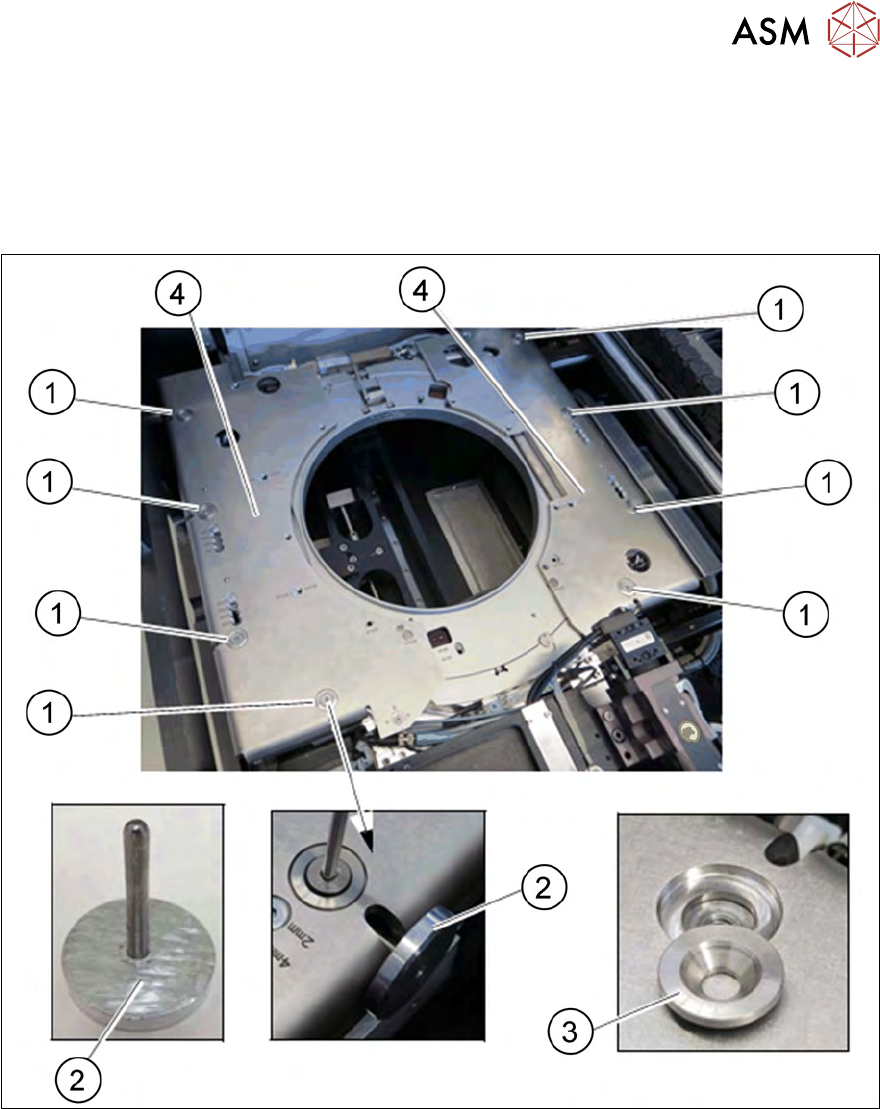
Abb.440: Wafer-Aufnahme - Niederhalter-Blech ausbauen
► Stecken Sie das Hilfstool zur Fixierung der Hubkolben (2) in die Öffnung und fixieren Sie
damit den innen liegenden Hubkolben.
► Entfernen Sie nacheinander die jeweils vier Schrauben (1) an den beiden Niederhalter-Ble-
chen(4).
► Entnehmen Sie die konische Fixierscheibe (3). Achten Sie darauf, dass Sie diese für den spä-
teren Wiedereinbau nicht verlieren.
► Entnehmen Sie die beiden Niederhalter-Bleche (4).