00195981-03_SM_SWS_DE.pdf - 第425页
16 Software 16.2 Installation des Betriebssystems Serviceanleitung SIPLACE Wafer System (SWS) 11/2018 425 Abb.620: ► Wählen Sie den Reiter SW configuration . Abb.621: ► Entnehmen Sie aus dem mit dem SWS mitgelieferten …
16 Software
16.2 Installation des Betriebssystems
424 Serviceanleitung SIPLACE Wafer System (SWS) 11/2018
16.2.1.4 Wiederherstellen der Halcon Lizenz per GUI
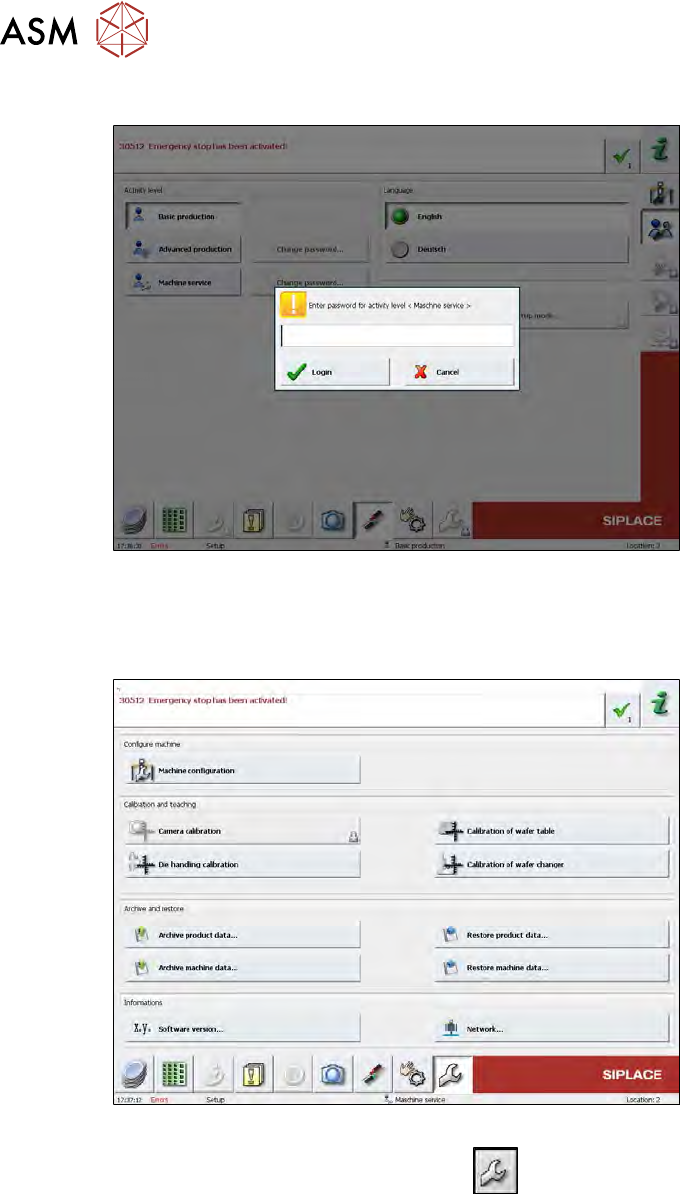
Abb.618:
► Wechseln Sie in die Bedienebene Machine service, indem Sie auf den Button Machine ser-
vice drücken und das Passwort service1 eingeben.
► Drücken Sie Login.
Abb.619:
► Wechseln Sie in das Service Menü
.
► Wählen Sie Machine configuration.
16 Software
16.2 Installation des Betriebssystems
Serviceanleitung SIPLACE Wafer System (SWS) 11/2018 425
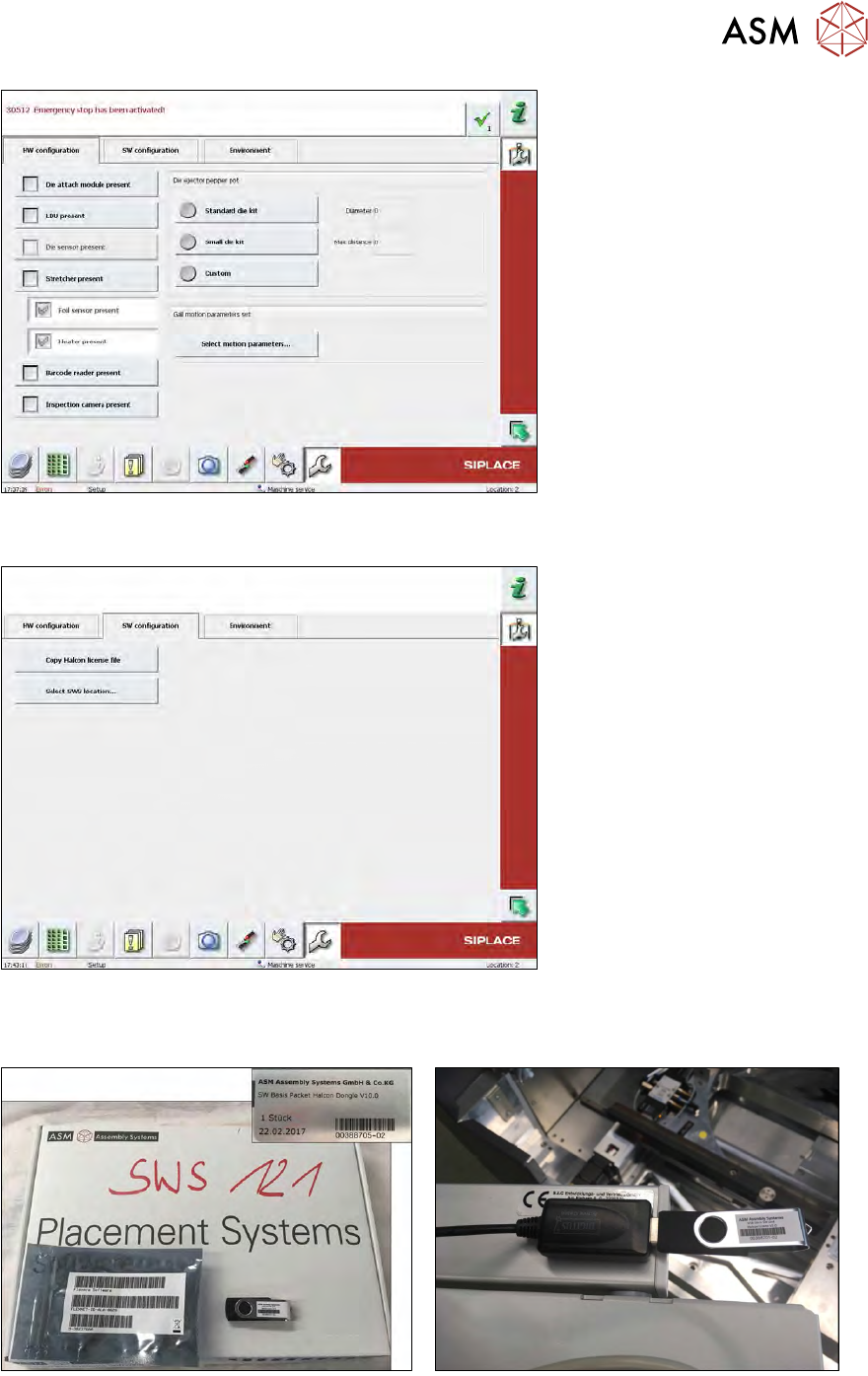
Abb.620:
► Wählen Sie den Reiter SW configuration.
Abb.621:
► Entnehmen Sie aus dem mit dem SWS mitgelieferten SW Paket den im Bild dargestellten
USB Stick und drücken Sie Copy Halcon license file.
Abb.622: SW Paket Halcon Dongle und Halcon Dongle
► Achten Sie darauf, dass beim Tausch des SWS PCs, das grüne Halcon Dongle (s. Foto) vom
alten BoxPC abgesteckt und an den neuen angesteckt wird.
16 Software
16.2 Installation des Betriebssystems
426 Serviceanleitung SIPLACE Wafer System (SWS) 11/2018
Ohne Dongle funktioniert das Vision System des SWS nicht!
16.2.1.5 Backup der installierten SWS Software über Linux Konsole
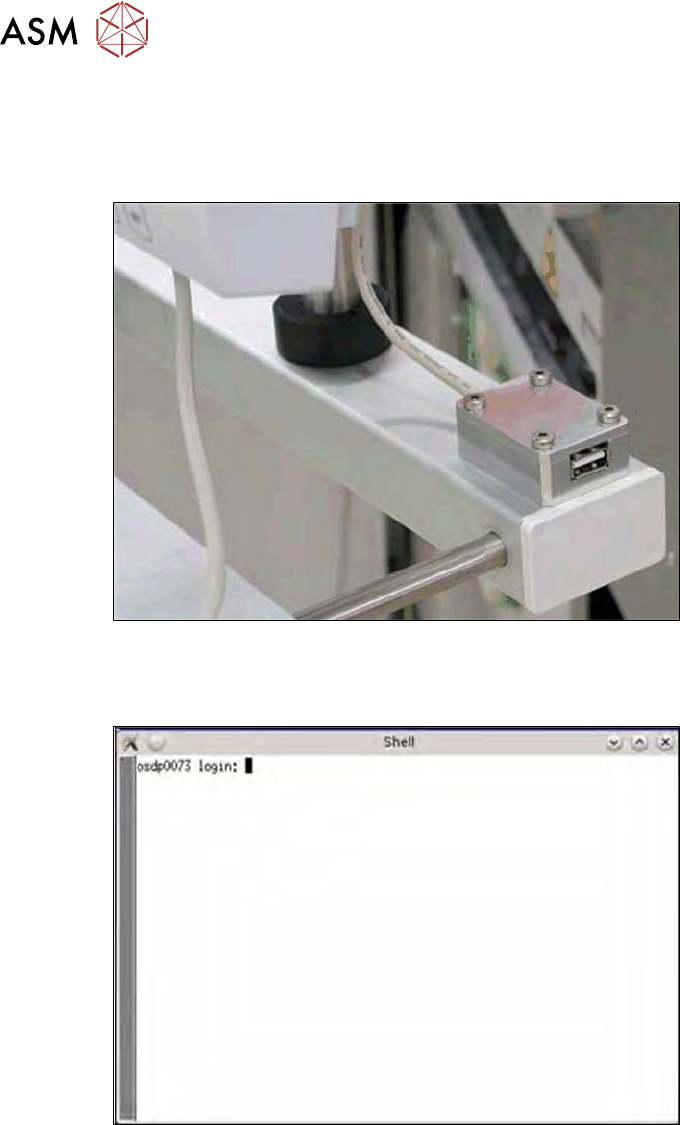
► Schließen Sie einen USB-Stick an den dafür vorgesehenen Anschluss des Rechners an.
Abb.623: USB-Anschluss am Monitor des SWS
► Um die gewünschte Wirkung zu erzielen, bestätigen Sie jede Eingabe mit Enter.
► Öffnen Sie das Terminal mit CTRL + ALT + X.
Abb.624: Geöffnetes Terminal
► Geben Sie Folgendes in das Terminal ein: launch.
► Geben Sie Ihr Passwort ein: launch.