00195981-03_SM_SWS_DE.pdf - 第432页
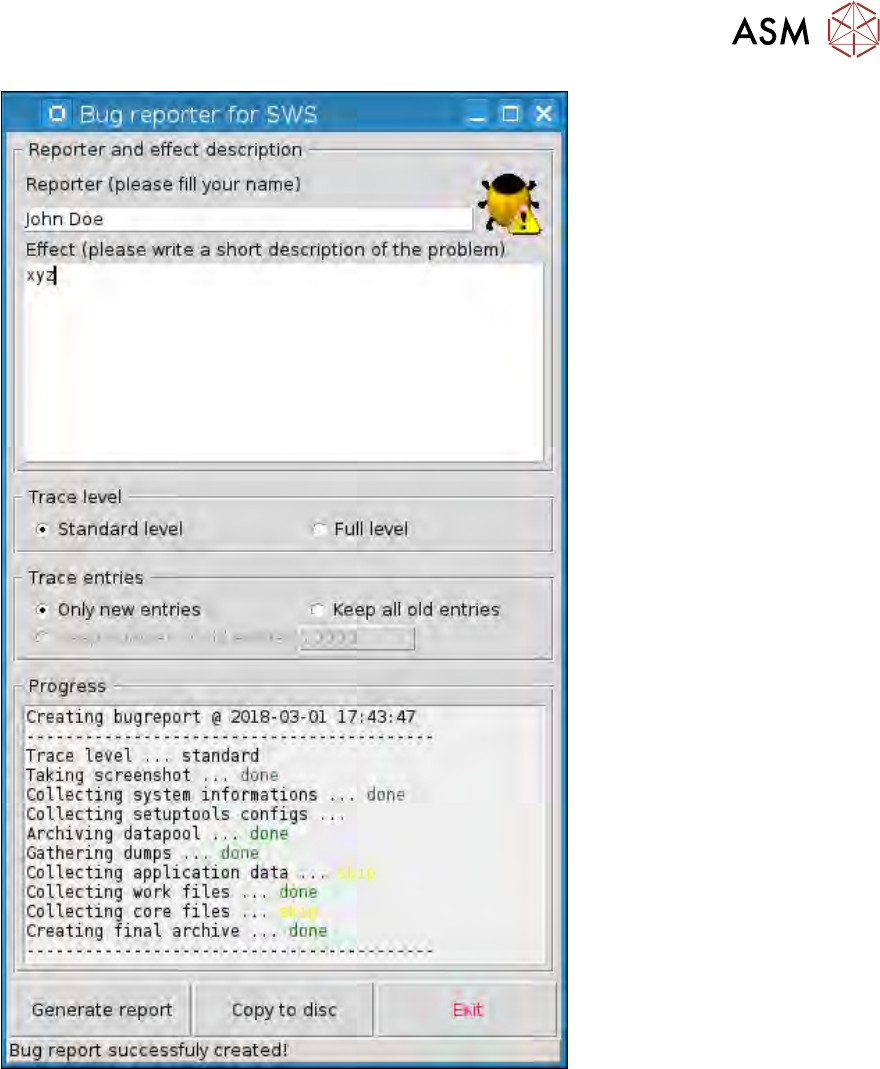
16 Software 16.2 Installation des Betriebssystems 432 Serviceanleitung SIPLACE Wafer System (SWS) 11/2018 ► Über den Button Remove können zuvor ausgewählte Bugreports im linken Bereich gelöscht werden. Abb.634: ► Nachde…
16 Software
16.2 Installation des Betriebssystems
Serviceanleitung SIPLACE Wafer System (SWS) 11/2018 431
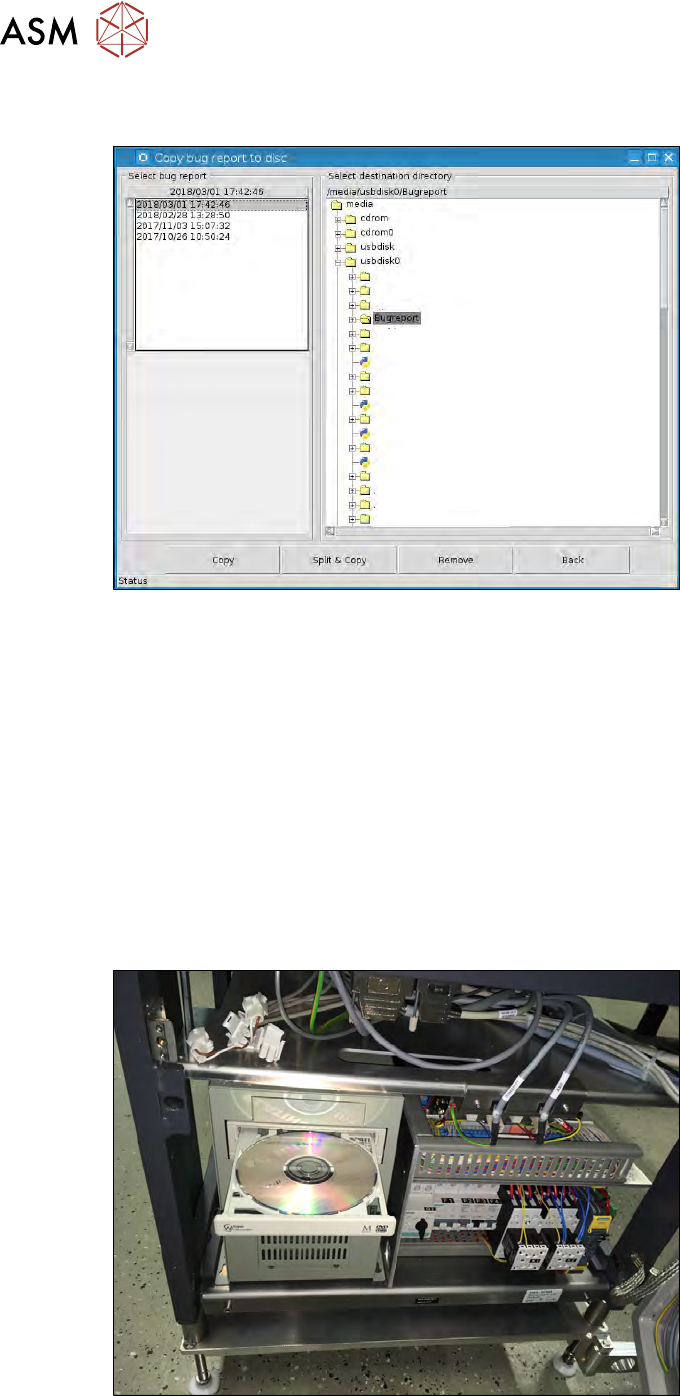
Abb.633:
Es öffnet sich das Fenster Copy bug report to disc (s.u.).
► Wählen Sie im linken Bereich unter Select bug report den Bugreport aus, der gesichert wer-
den soll.
► Stecken Sie einen USB-Stick an den USB Anschluss hinter der SWS Tastatur.
► Im rechten Bereich des Fensters kann unter Select destination directory das Ziellaufwerk/
Verzeichnis ausgewählt werden.
Wählen Sie unter /media das Laufwerk usbdisk0 aus.
Hier kann der Inhalt des angesteckten USB Sticks gefunden werden.
► Wählen Sie das Ziel Verzeichnis auf dem USB Stick aus und drücken Sie den Button Copy.
Falls Sie kein Speichermedium zur Hand haben, kann der Bugreport auch später gesichert werden,
auch wenn das SWS zwischenzeitlich abgeschaltet war.
Nach erneutem Starten des Bugreporters und drücken von Copy to disc öffnet sich das Kopier-
fenster und die Bugreports sind im linken Bereich nach wie vor verfügbar und können, wie oben
beschrieben, kopiert werden.
16 Software
16.2 Installation des Betriebssystems
432 Serviceanleitung SIPLACE Wafer System (SWS) 11/2018
► Über den Button Remove können zuvor ausgewählte Bugreports im linken Bereich gelöscht
werden.
Abb.634:
► Nachdem der Kopiervorgang abgeschlossen wurde, drücken Sie den Button Back. Damit ge-
langen Sie in die vorhergehende Ansicht zurück.
► Um den Bugreporter zu beenden, drücken Sie den Button Exit.
Die erzeugten Bugreports bleiben auf dem SWS gespeichert, sofern sie nicht manuell (Button Re-
move) gelöscht wurden.
16.2.1.7 Erstellen einer Recovery DVD zur System Wiederherstellung
Es wird dringend empfohlen, vor der Installation des Betriebssystems eine Recovery DVD zu er-
stellen, um im Problemfall den aktuellen Software Stand des PCs wieder herstellen zu können.
Die Vorgehensweise hierfür wird nachfolgend beschrieben:
► Öffnen Sie die untere Lifttür oder klappen Sie den gesamten Lift zur Seite.
► Legen Sie einen DVD-Rohling in den BoxPC des SWS ein.
Abb.635:
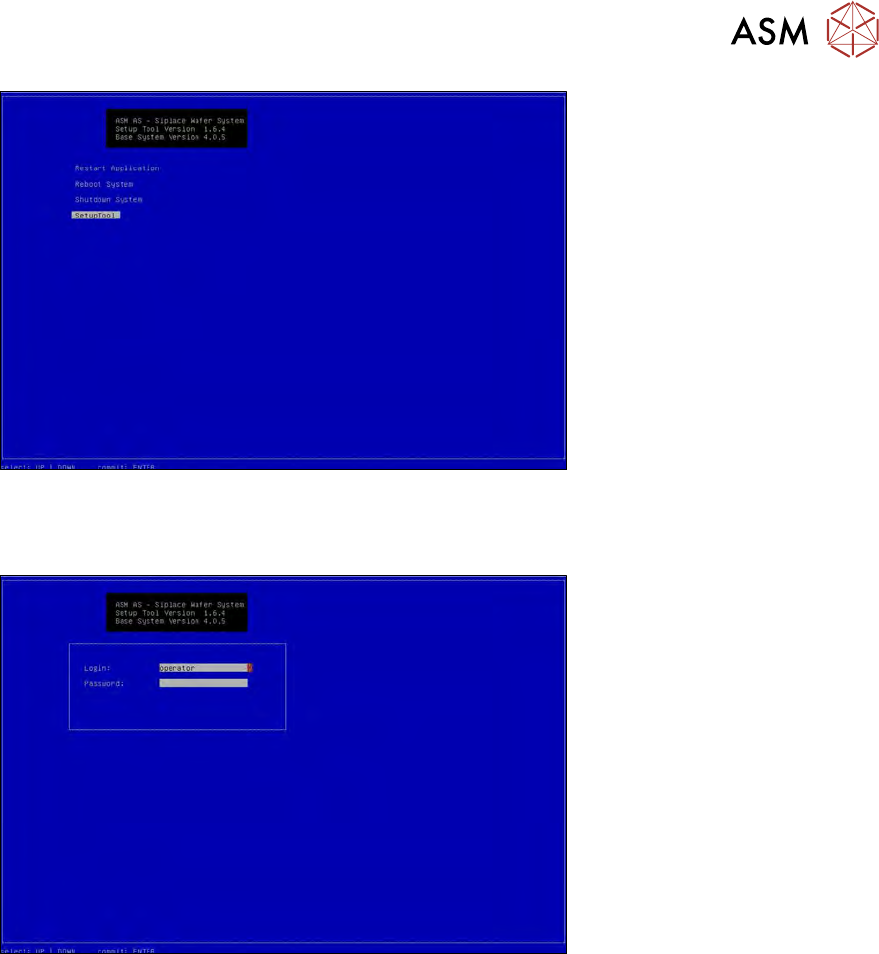
► Wechseln Sie mit Ctr+Alt+Q ins SetupTool Startmenü. Es erscheint nachfolgendes Menü.
16 Software
16.2 Installation des Betriebssystems
Serviceanleitung SIPLACE Wafer System (SWS) 11/2018 433
Abb.636:
► Wählen Sie über die Cursor Tasten Setup Tool aus und drücken Sie Enter.
ð Folgendes Login Fenster erscheint:
Abb.637:
► Um sich als Administrator anzumelden, halten Sie die Tasten Ctrl+Shift gedrückt und geben
Sie die Zeichenfolge capwd ein (steht für CA Password).
► Wählen Sie über die Cursor Taste die Passwort Zeile aus und geben Sie als Passwort fol-
gende Zeichenfolge ein: wafer4GOD
ð Danach sollte die Login Zeile wie folgt aussehen: