00195981-03_SM_SWS_DE.pdf - 第455页
16 Software 16.2 Installation des Betriebssystems Serviceanleitung SIPLACE Wafer System (SWS) 11/2018 455 Abb.684: Menü Networking ► Bestätigen Sie Network Interfaces mit Enter . Abb.685: Menü Network Interfaces ► Best…
16 Software
16.2 Installation des Betriebssystems
454 Serviceanleitung SIPLACE Wafer System (SWS) 11/2018
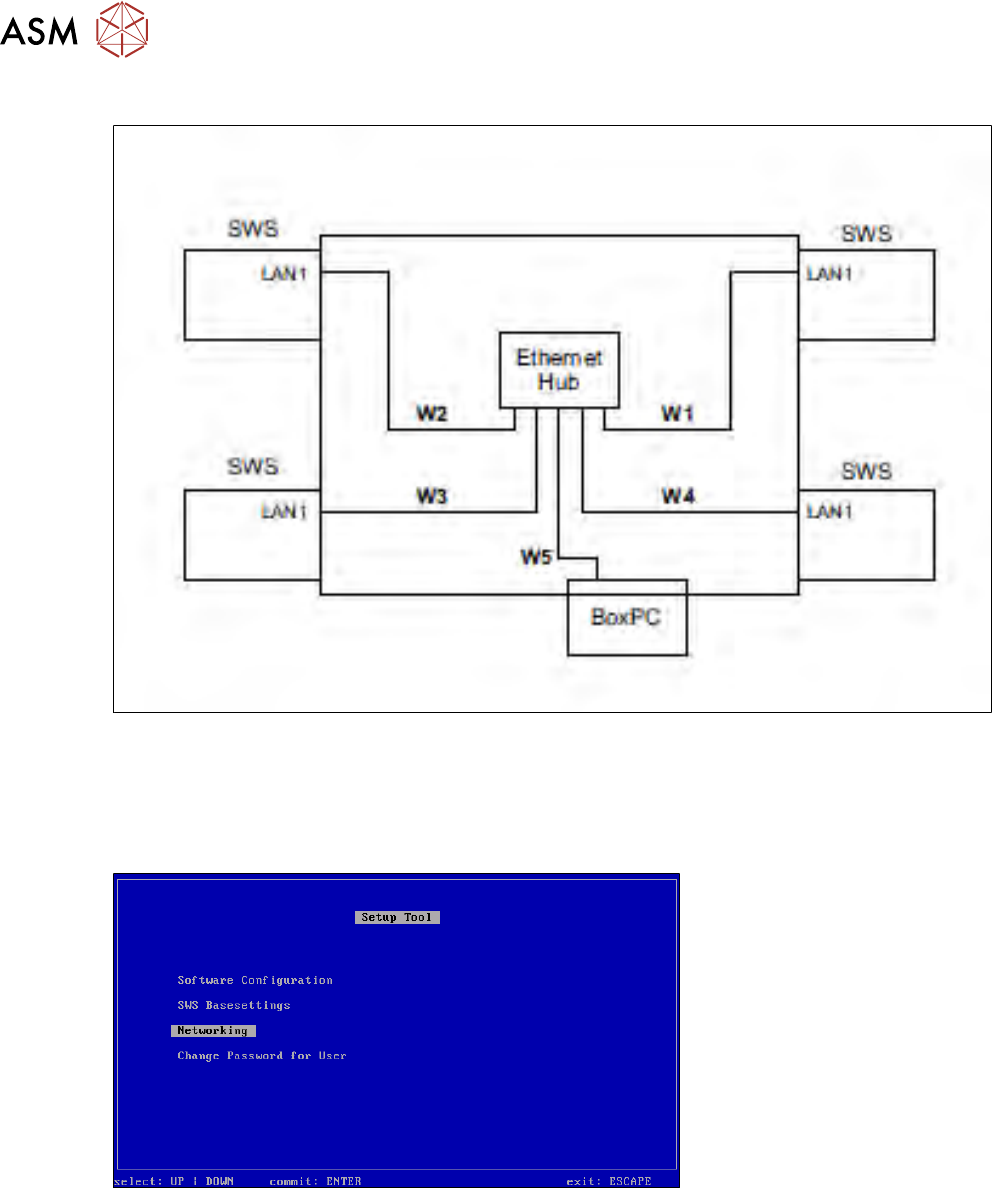
Einstellen der Netzwerkadressen Interface eth1 (Verbindung SWS-Station)
Abb.682: Netzwerk-Übersicht und IP Adressen SWS zur Station
Die Netzwerke SWS => Wafermap Server und SWS =>Station haben jeweils ihren eigenen Ether-
net-Hub.
Der Steckplatz für LAN1 befindet sich oben.
► Wählen Sie “Networking”.
Abb.683: Menü des Setup Tools
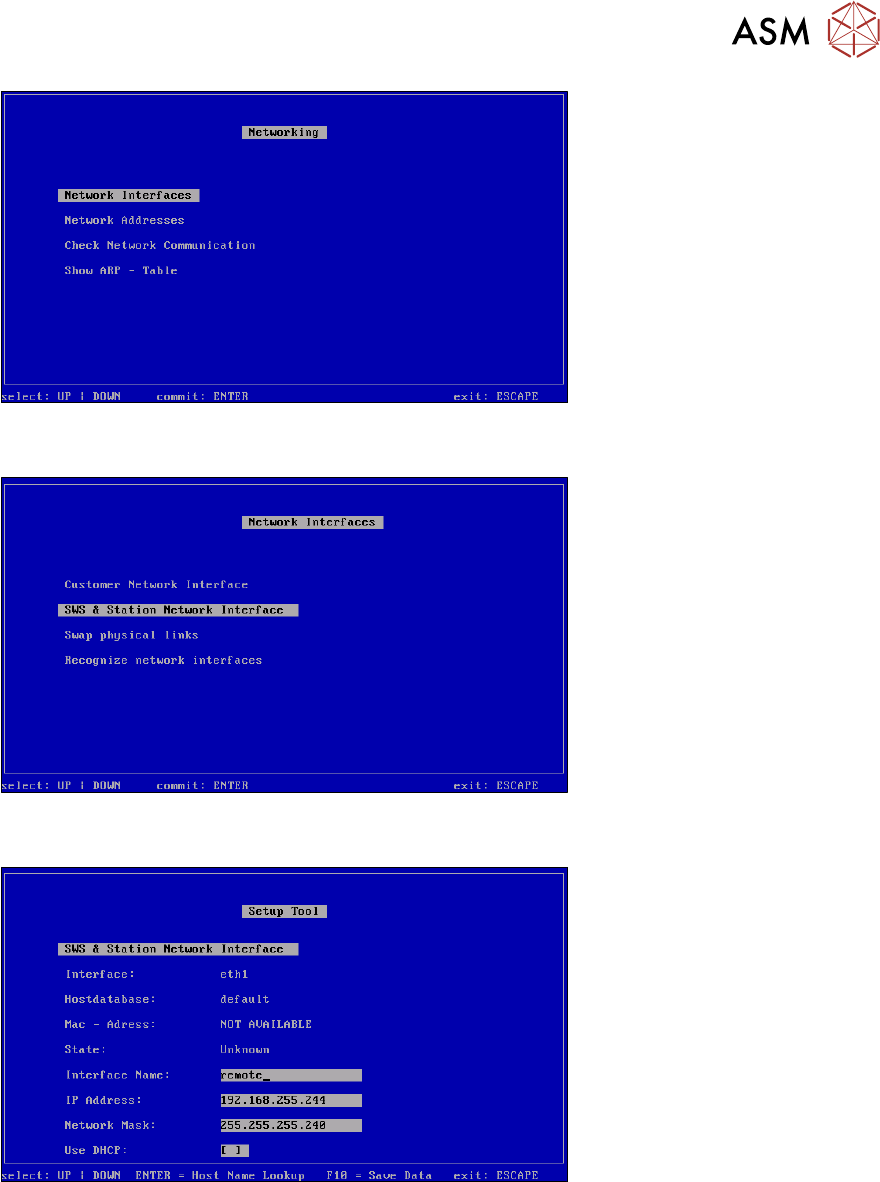
► Bestätigen Sie Networking mit Enter.
16 Software
16.2 Installation des Betriebssystems
Serviceanleitung SIPLACE Wafer System (SWS) 11/2018 455
Abb.684: Menü Networking
► Bestätigen Sie Network Interfaces mit Enter.
Abb.685: Menü Network Interfaces
► Bestätigen Sie SWS & Station Network Interface mit Enter.
Abb.686: SWS & Station Network Interface
► Nehmen Sie die Einstellungen der Verbindung vom SWS zu Station vor.
Standardmäßig werden bei Installation des Betriebssystems folgende Adressen für die jeweiligen
Stellplätze vergeben. Normalerweise muss hier nichts geändert werden.
●
SWS auf Stellplatz 1 – IP-Adresse 192.168.255.241
●
SWS auf Stellplatz 2 – IP-Adresse 192.168.255.242
●
SWS auf Stellplatz 3 – IP-Adresse 192.168.255.243
●
SWS auf Stellplatz 4 – IP-Adresse 192.168.255.244
► Speichern Sie eventuelle Änderungen mit F10.
16 Software
16.2 Installation des Betriebssystems
456 Serviceanleitung SIPLACE Wafer System (SWS) 11/2018
Einstellungen übernehmen
HINWEIS
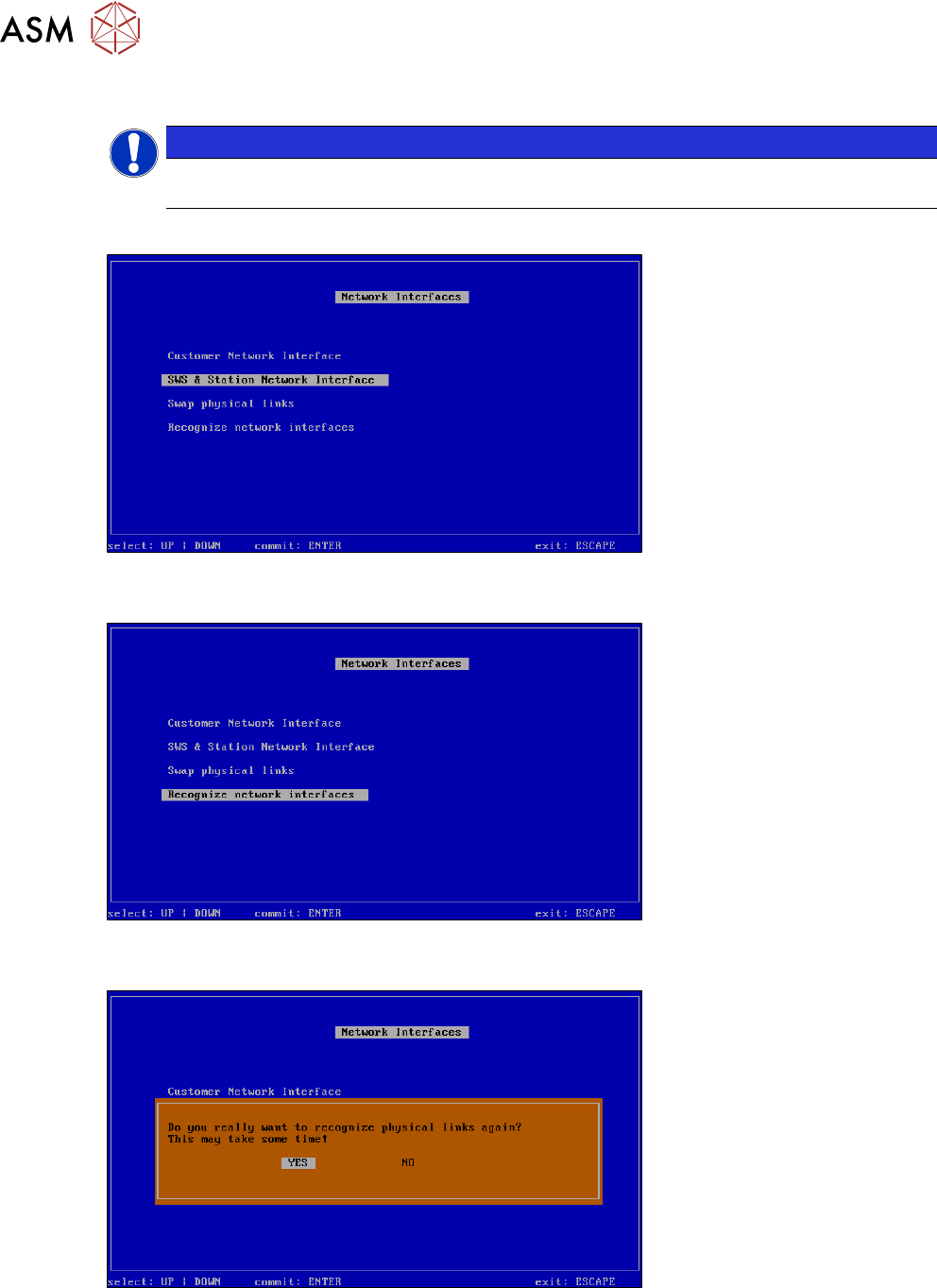
Die Einstellungen werden erst in einem späteren Schritt unter Reconize Network Inter-
faces oder nach einem Neustart des Rechners übernommen.
► Drücken Sie ESC.
Abb.687: Menü Network Interfaces
► Wählen Sie Recognize network interfaces und bestätigen Sie mit Enter.
Abb.688: Menü Recognize network interfaces
► Bestätigen Sie Recognize network interfaces mit Enter.
Abb.689: Menü Recognize network interfaces - Meldung
► Wählen Sie YES und bestätigen Sie mit Enter.