00195981-03_SM_SWS_DE.pdf - 第435页
16 Software 16.2 Installation des Betriebssystems Serviceanleitung SIPLACE Wafer System (SWS) 11/2018 435 Es wird folgendes Fenster geöffnet. Stellen Sie sicher, dass ein leerer DVD-Rohling in den SWS PC eingelegt ist. ►…
16 Software
16.2 Installation des Betriebssystems
434 Serviceanleitung SIPLACE Wafer System (SWS) 11/2018
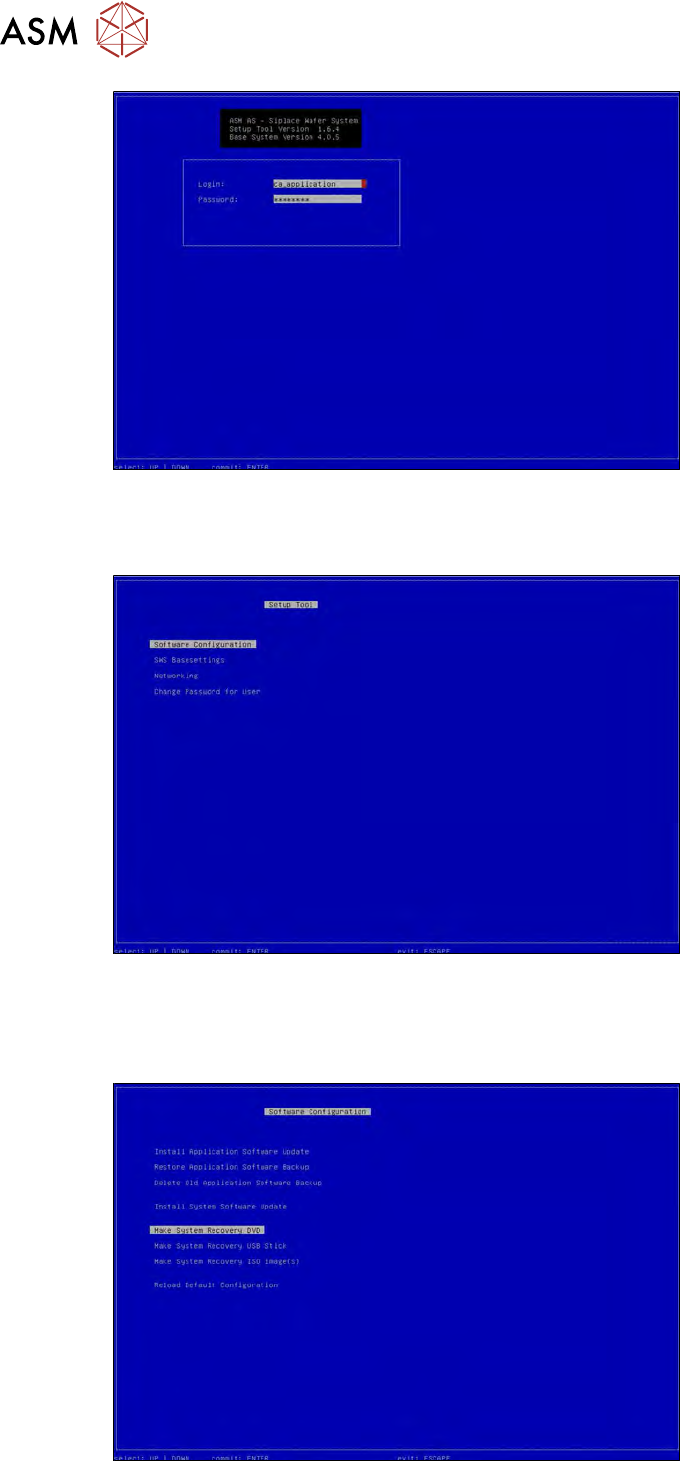
Abb.638:
► Drücken Sie Enter.
ð Daraufhin wird das Startfenster des Setup Tools angezeigt.
Abb.639:
► Wählen Sie Software Configuration und drücken Sie Enter.
► Wählen Sie über die Cursortasten, die Funktion Make System Recovery DVD und drücken
Sie Enter.
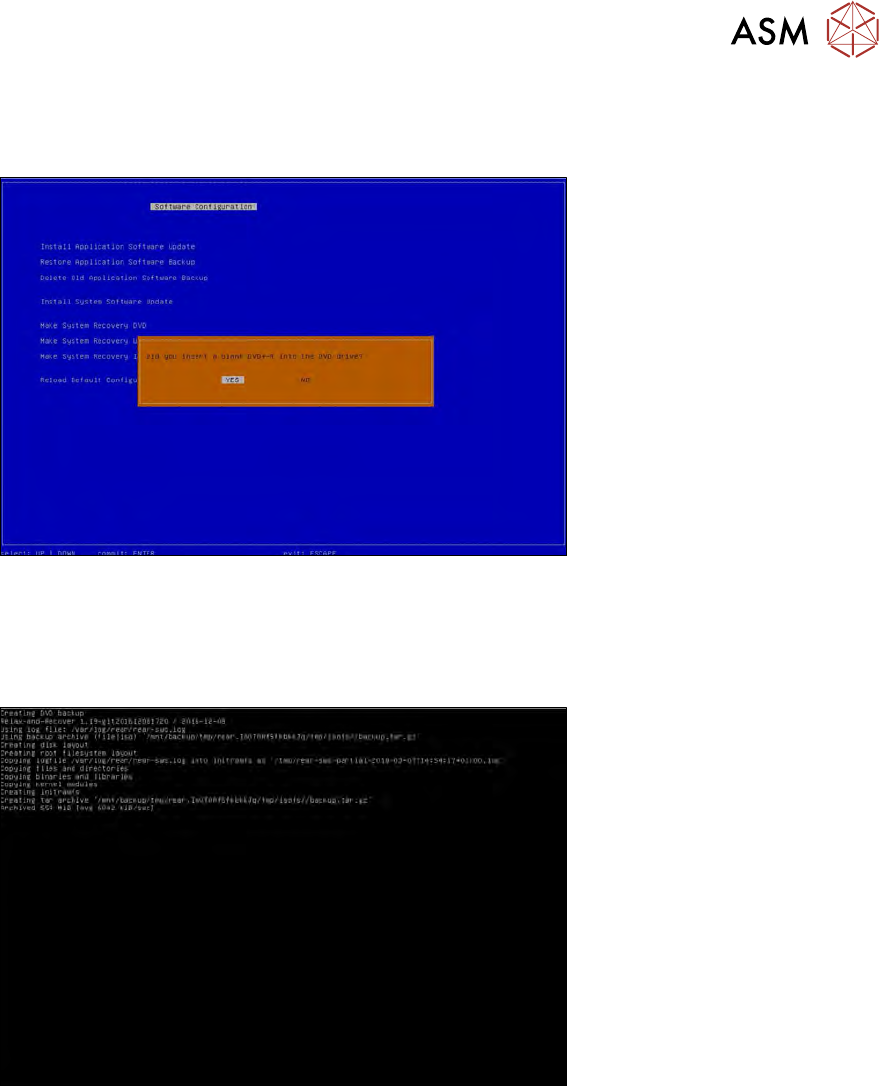
Abb.640:
16 Software
16.2 Installation des Betriebssystems
Serviceanleitung SIPLACE Wafer System (SWS) 11/2018 435
Es wird folgendes Fenster geöffnet. Stellen Sie sicher, dass ein leerer DVD-Rohling in den SWS
PC eingelegt ist.
► Wählen Sie im nachfolgend gezeigten Fenster Yes aus und drücken Sie Enter.
Abb.641:
Das Erstellen der Recovery DVD dauert ca. 10 Minuten.
Zunächst werden die Daten zum Erstellen des Archives gesammelt. Während dieses Vorganges
sollte sich der Wert Archived xxx MB in der letzten Zeile des nachfolgend dargestellten Bild-
schirms fortlaufend ändern.
Abb.642:
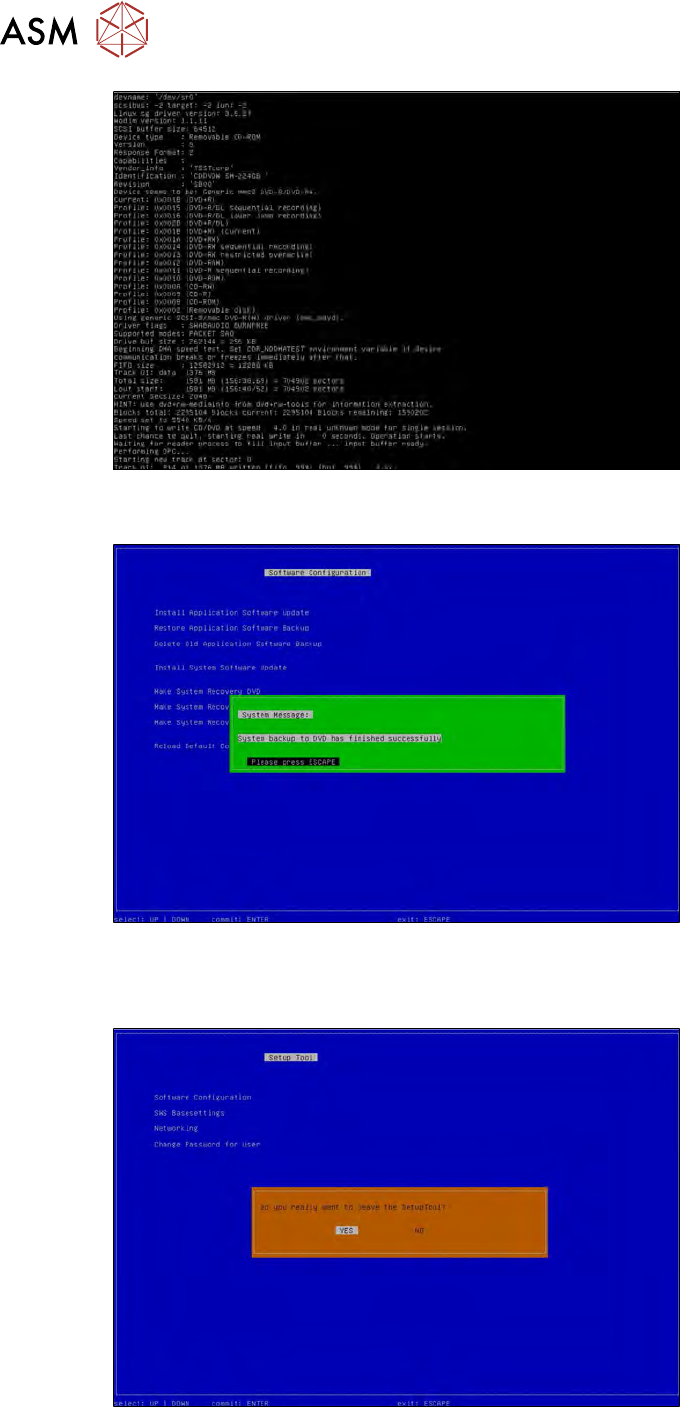
Anschließend wird das erzeugte Archiv auf die DVD geschrieben. Der Fortschritt kann in der letz-
ten Zeile des nachfolgenden Bildschirms verfolgt werden.
16 Software
16.2 Installation des Betriebssystems
436 Serviceanleitung SIPLACE Wafer System (SWS) 11/2018
Abb.643:
Nach erfolgreicher Sicherung der Wiederherstellungsdaten erscheint folgendes Fenster:
Abb.644:
► Drücken Sie 3x die ESC Taste.
ð Es erscheint folgende Meldung:
Abb.645:
► Wählen Sie Yes und drücken Sie Enter.