00195981-03_SM_SWS_DE.pdf - 第462页
16 Software 16.2 Installation des Betriebssystems 462 Serviceanleitung SIPLACE Wafer System (SWS) 11/2018 Abb.703: Menü Networking ► Drücken Sie ESC . Abb.704: Menü des Setup Tools ► Drücken Sie ESC . Abb.705: Meldung…
16 Software
16.2 Installation des Betriebssystems
Serviceanleitung SIPLACE Wafer System (SWS) 11/2018 461
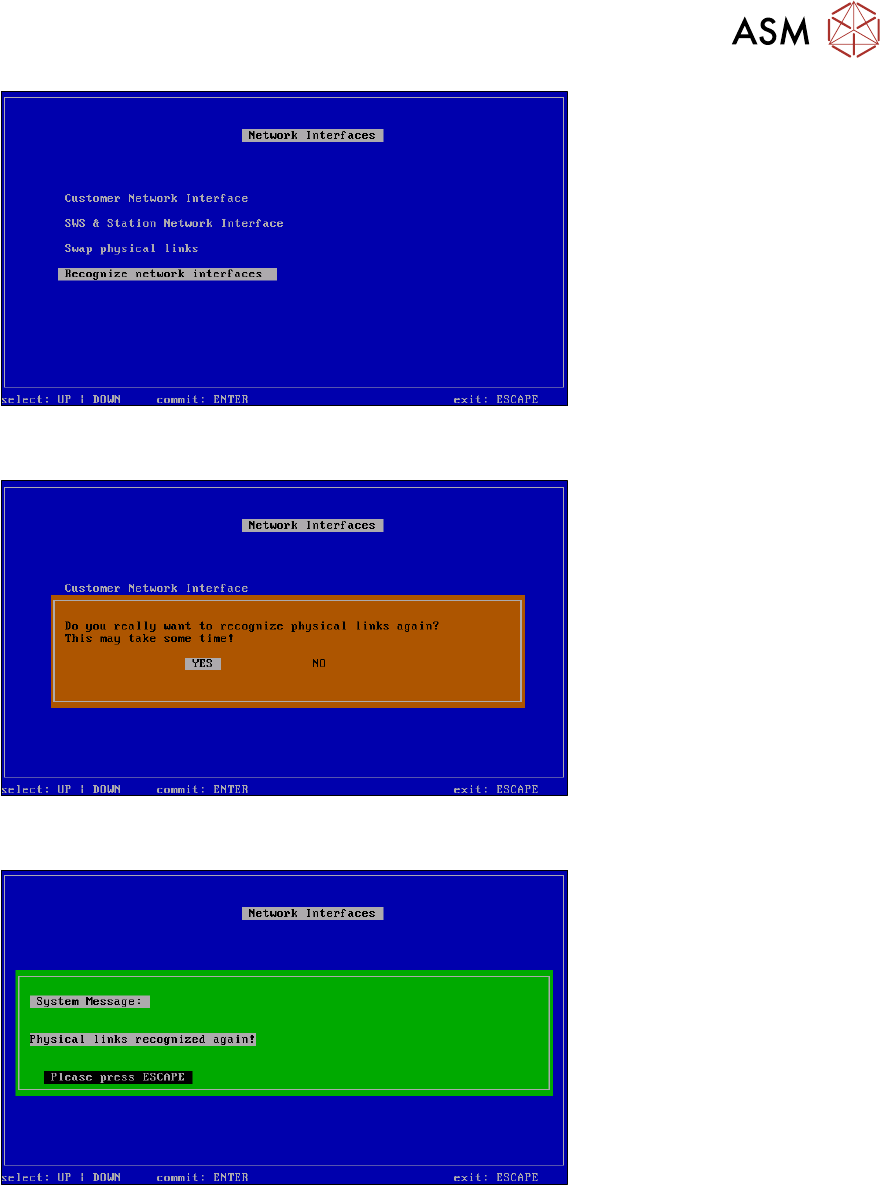
Abb.700: Menü Recognize network interfaces
► Bestätigen Sie Recognize network interfaces mit Enter.
Abb.701: Menü Recognize network interfaces - Meldung
► Wählen Sie YES und bestätigen Sie mit Enter.
Abb.702: Menü Recognize network interfaces - Bestätigung
► Drücken Sie ESC.
16 Software
16.2 Installation des Betriebssystems
462 Serviceanleitung SIPLACE Wafer System (SWS) 11/2018
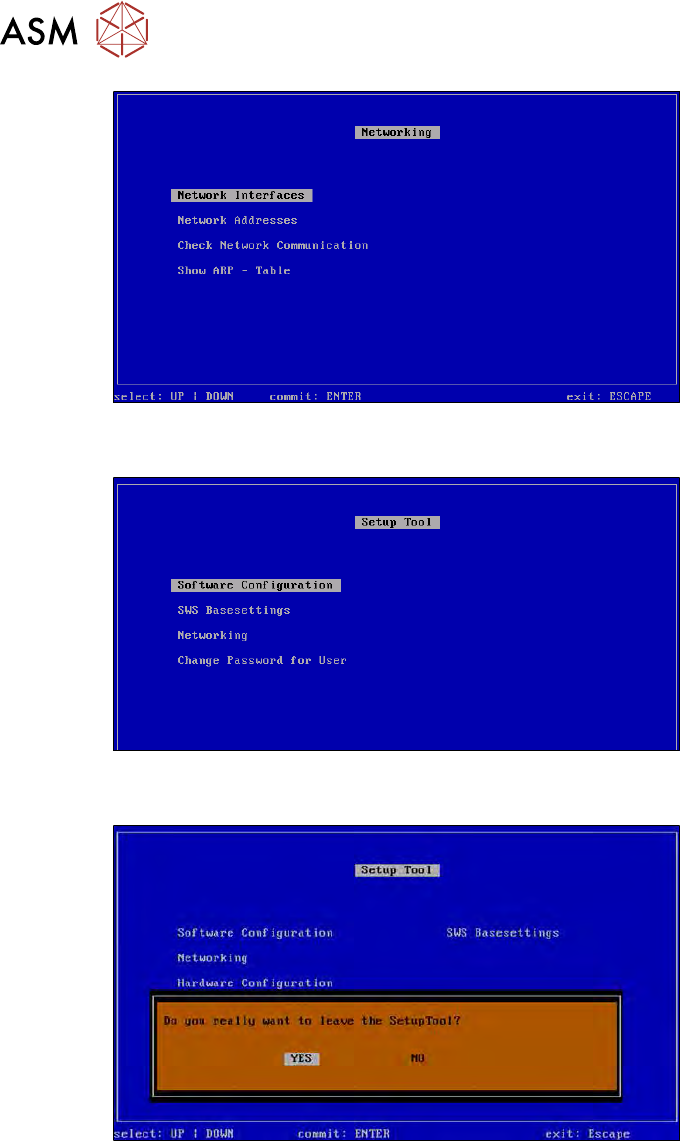
Abb.703: Menü Networking
► Drücken Sie ESC.
Abb.704: Menü des Setup Tools
► Drücken Sie ESC.
Abb.705: Meldung: Verlassen des Setup Tools
► Bestätigen Sie YES mit Enter.
► Führen Sie den Neustart der Anwendung durch.
16 Software
16.2 Installation des Betriebssystems
Serviceanleitung SIPLACE Wafer System (SWS) 11/2018 463
16.2.3.4 Wiederherstellen der Prozessdaten per GUI
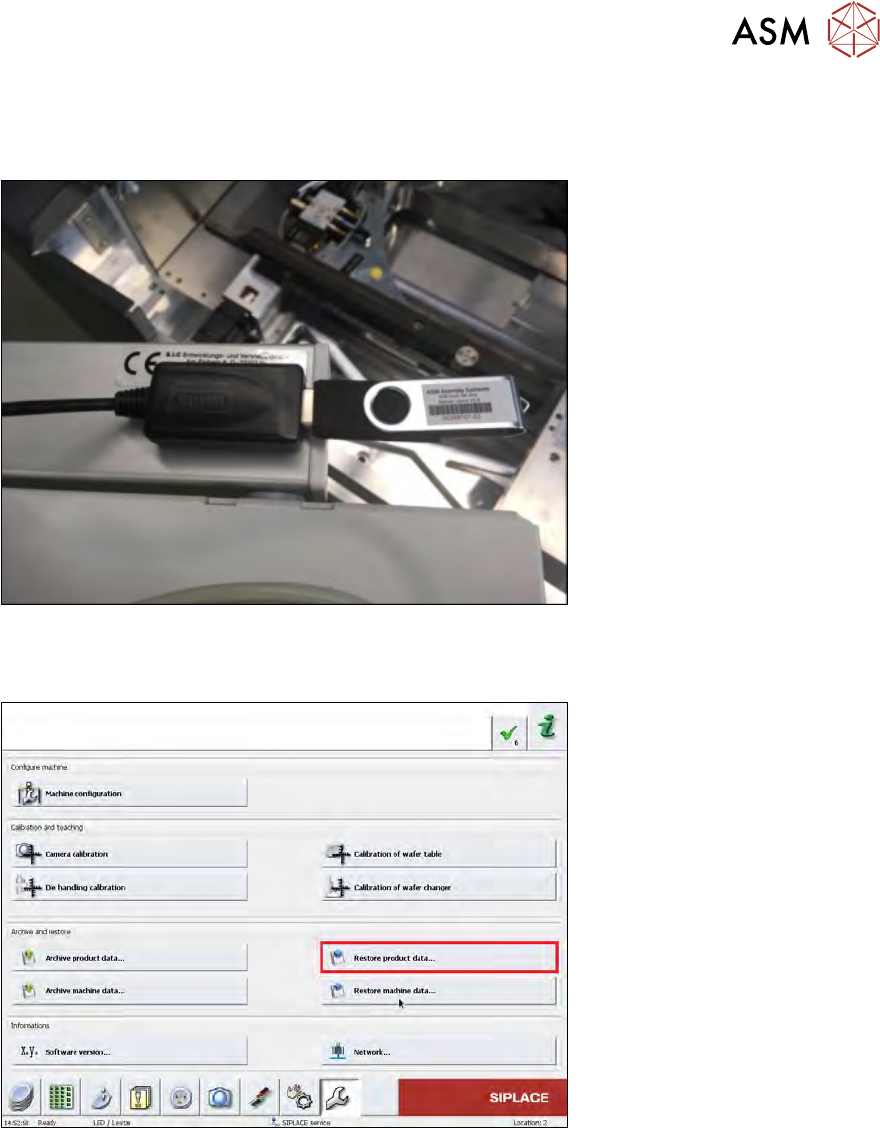
► Stecken Sie den USB Stick, auf dem die Prozessdaten gesichert sind, am USB Anschluss
hinter der SWS Tastatur an.
Abb.706:
► Um die Prozessdaten, d.h. alle auf dem SWS angelegten Produkte, wieder herzustellen,
wechseln Sie ins Service Menü und drücken Sie die Taste „Restore product data“.
Abb.707:
► Wählen Sie „USB flash drive“ und wählen Sie das Verzeichnis aus, in dem die Daten abge-
legt sind (s.u.).