00195981-03_SM_SWS_DE.pdf - 第446页
16 Software 16.2 Installation des Betriebssystems 446 Serviceanleitung SIPLACE Wafer System (SWS) 11/2018 Abb.663: Nach erfolgreicher Installation (Dauer: max. 1 Minute) erscheint folgende Ansicht: Abb.664: ► Drücken S…
16 Software
16.2 Installation des Betriebssystems
Serviceanleitung SIPLACE Wafer System (SWS) 11/2018 445
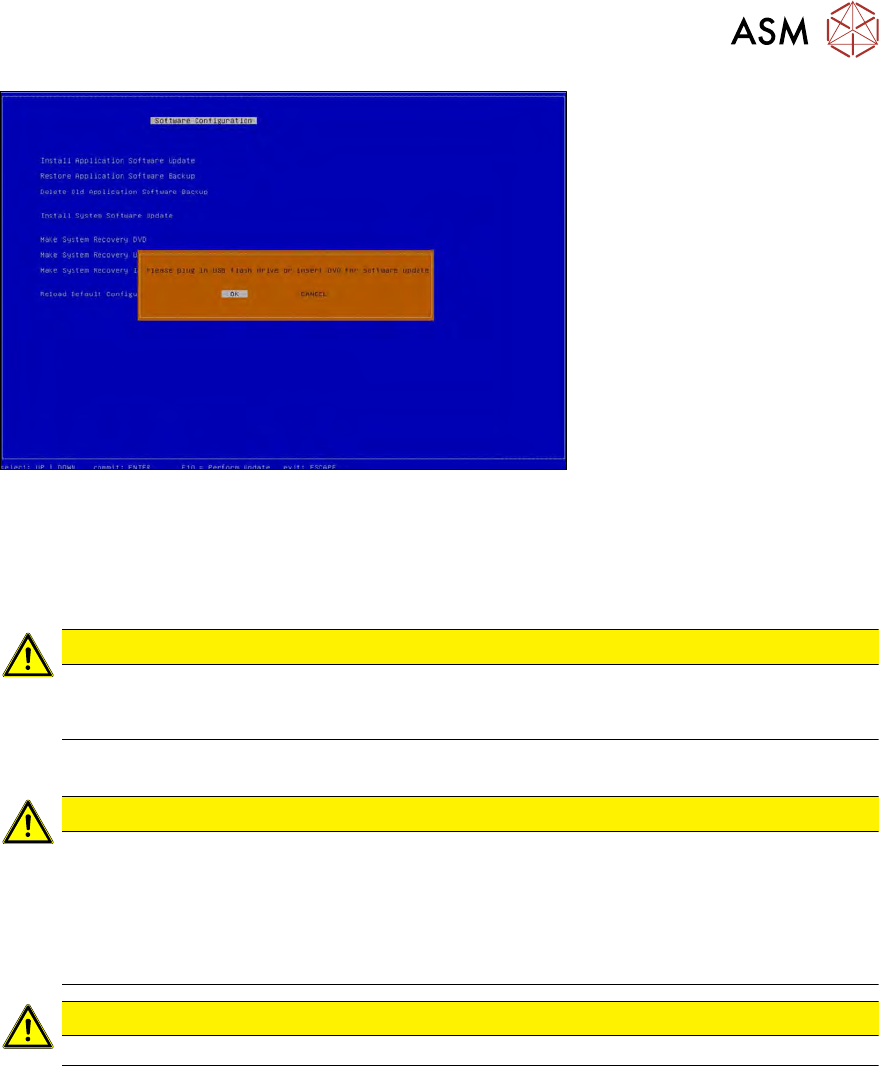
Abb.662:
► Stecken Sie den USB Stick am USB Anschluss hinter der SWS Tastatur an und wählen Sie
OK.
► Geben Sie die Seriennummer des SWS ein. Die Seriennummer kann auf dem Typenschild
innerhalb des Magazinliftes abgelesen werden.
VORSICHT
Falls die falsche Seriennummer eingegeben wird kann die Backupdatei der Kalibrierdaten
nicht geladen werden. Beim Import der Kalibrierdaten werden nur Dateien mit der Serien-
nummer des SWS angezeigt!
► Wählen Sie nach Neuinstallation des Betriebssystems unter Install type den Typ Install.
VORSICHT
► Wählen Sie nur nach Installation des Betriebssystems unter Install type den Typ In-
stall. Eventuell vorhandene Kalibrierdaten werden auf Standardwerte gesetzt, Pro-
duktdaten gelöscht.
► Wählen Sie deshalb, wenn Sie nur eine aktuellere GUI Version installieren wollen Up-
date.
Mit Update bleiben Kalibrier- und Produktdaten erhalten.
VORSICHT
Die Installationsdateien müssen sich im Hauptverzeichnis des USB-Sticks befinden.
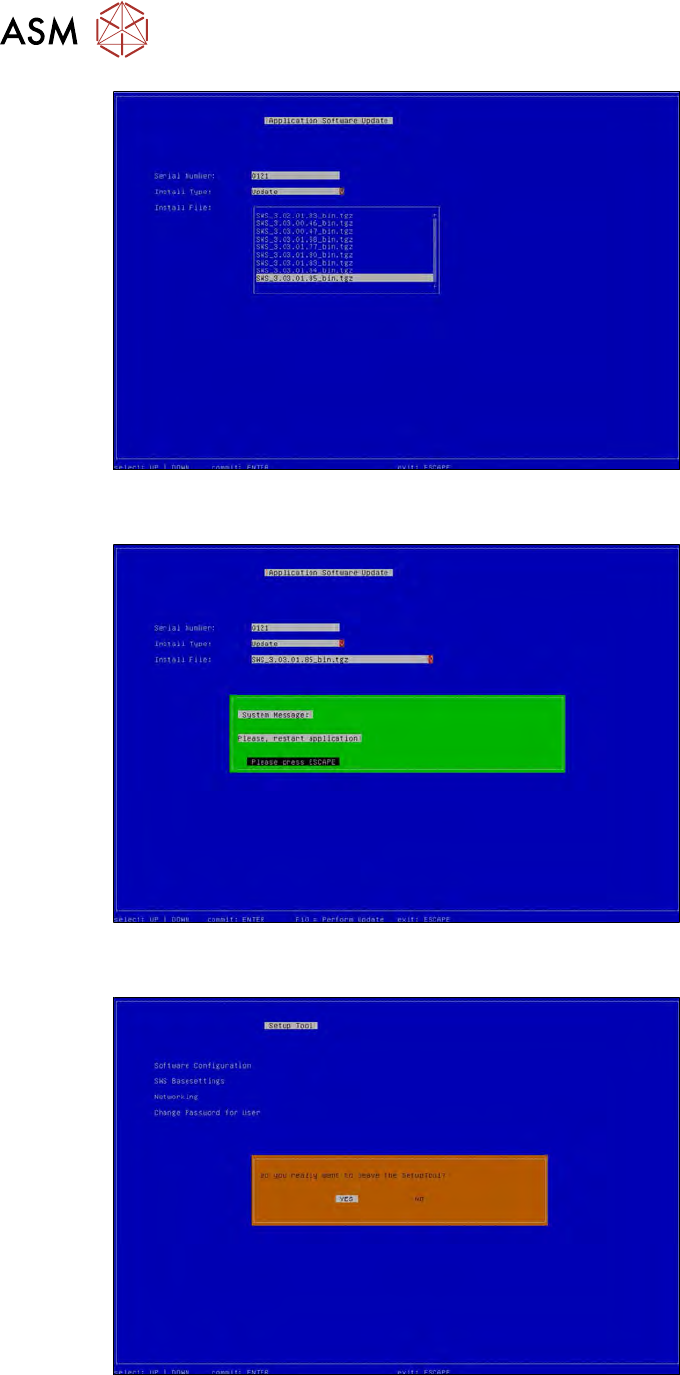
► Wählen Sie unter Install file die Version aus der Liste aus und drücken Sie F10.
► Bestätigen Sie die Meldung Are you really sure? mit Yes.
ð Die Installation beginnt darauf hin. Ignorieren Sie eventuelle Fehlermeldungen.
16 Software
16.2 Installation des Betriebssystems
446 Serviceanleitung SIPLACE Wafer System (SWS) 11/2018
Abb.663:
Nach erfolgreicher Installation (Dauer: max. 1 Minute) erscheint folgende Ansicht:
Abb.664:
► Drücken Sie 4x die ESC Taste. Nachfolgende Ansicht erscheint.
Abb.665:
► Bestätigen Sie Verlassen des SetupTools mit YES.
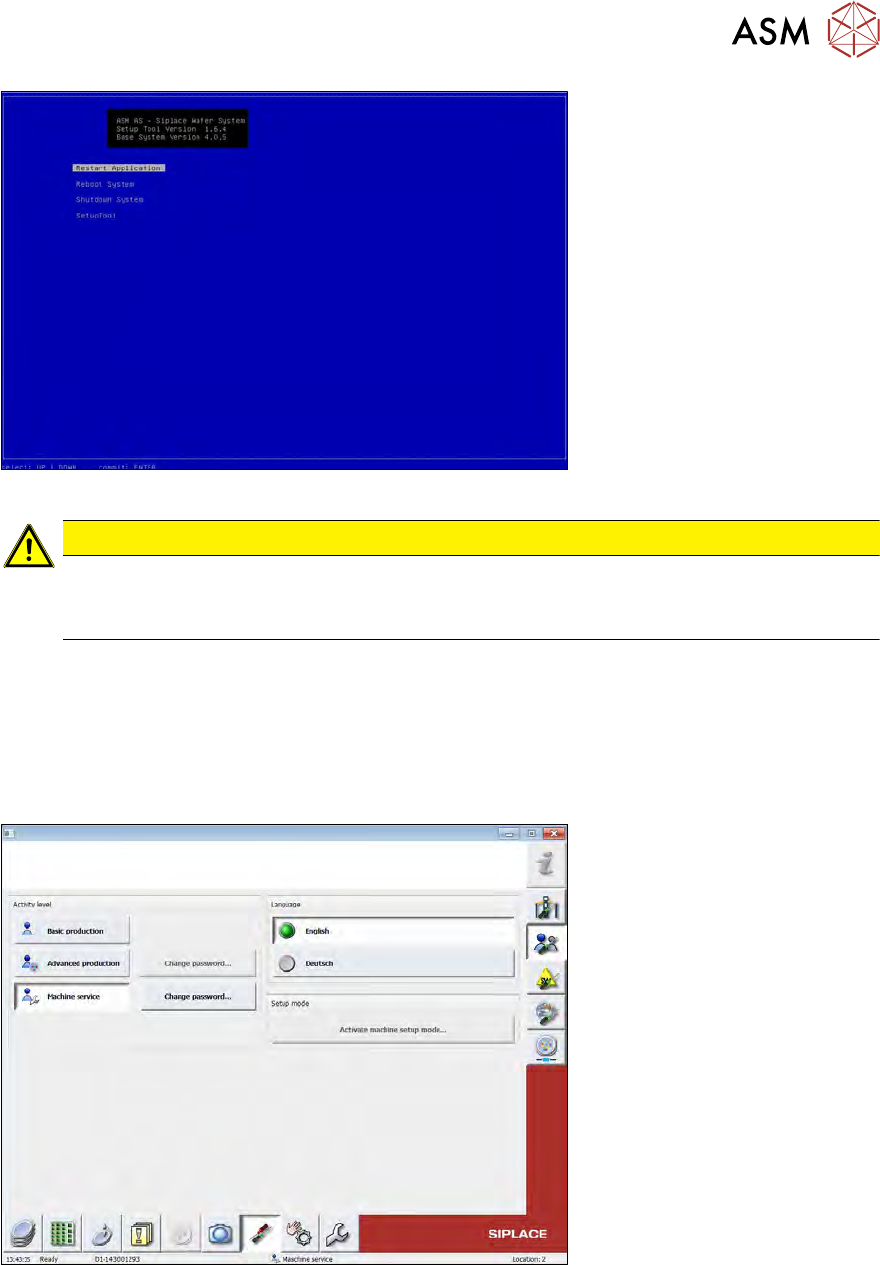
► Starten Sie die GUI durch Auswählen von Restart Application.
16 Software
16.2 Installation des Betriebssystems
Serviceanleitung SIPLACE Wafer System (SWS) 11/2018 447
Abb.666:
VORSICHT
► Drücken Sie die Not-Aus-Taste am SWS oder an der Station, um ein Initialisieren des
SWS zu verhindern.
► Vor Initialisierung des SWS müssen zuerst die Kalibrierdaten eingespielt werden.
16.2.3 Wiederherstellen der Daten
16.2.3.1 Wiederherstellen der Halcon Lizenz
► Wechseln Sie auf die Seite “Settings -> User Settings” und wählen Sie Activity level
„Machine service“.
Passwort: service1
Abb.667:
► Stecken Sie, falls verfügbar, den USB Stick mit der Halcon Lizenz aus dem SWS Softwarepa-
ket an den USB Anschluss hinter der SWS Tastatur an (s.u.).