00195981-03_SM_SWS_DE.pdf - 第467页
16 Software 16.2 Installation des Betriebssystems Serviceanleitung SIPLACE Wafer System (SWS) 11/2018 467 Abb.714: ► Drücken Sie die „ Start “ Taste, um die Wiederherstellung zu starten. 16.2.3.6 Wiederherstellen der Ba…
16 Software
16.2 Installation des Betriebssystems
466 Serviceanleitung SIPLACE Wafer System (SWS) 11/2018
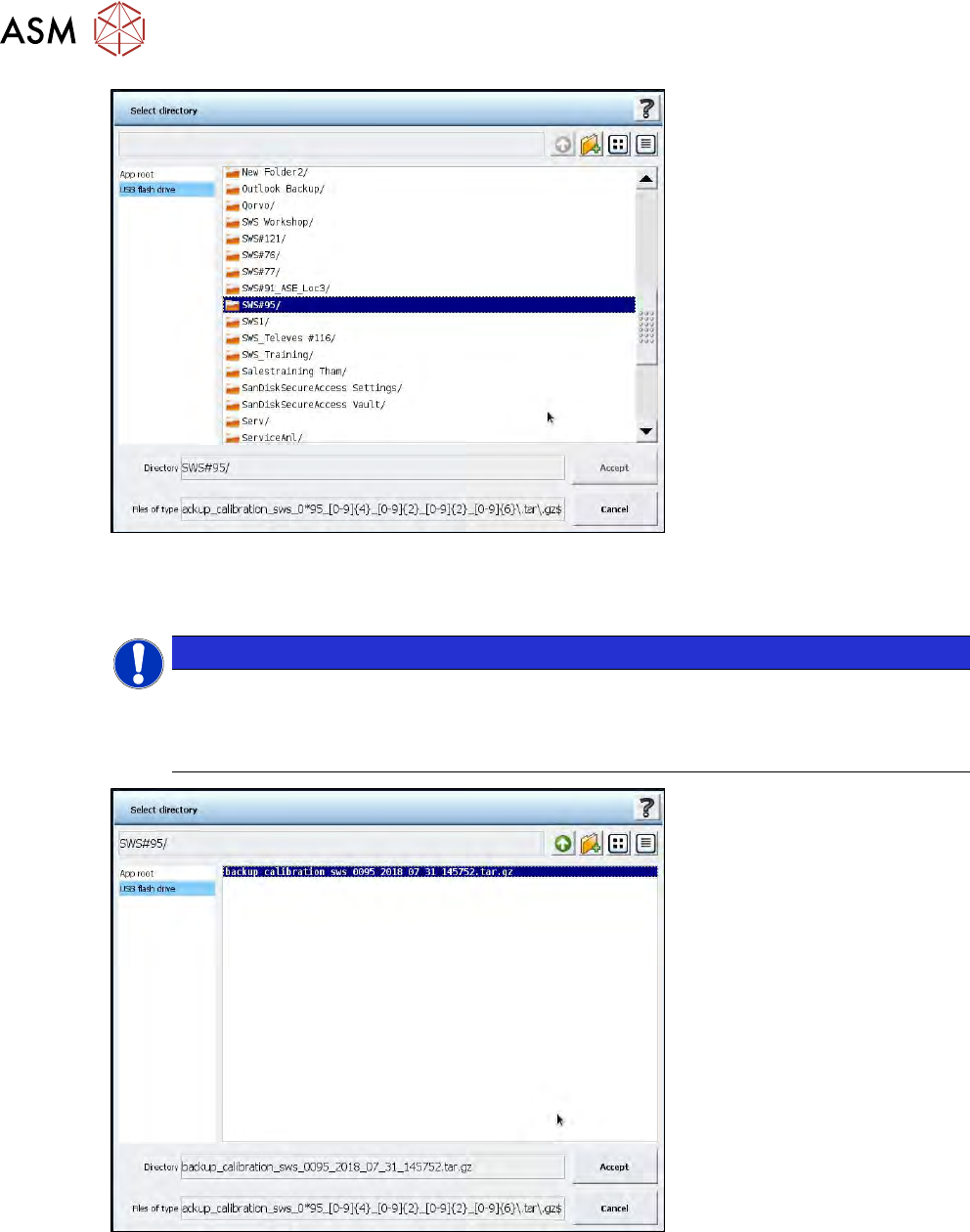
Abb.712:
► Wählen Sie im Verzeichnis, die wiederherzustellenden Produktdaten aus und drücken Sie
„Accept“.
HINWEIS
Im Gegensatz zu den Produktdaten werden nur Kalibrierdaten angezeigt, die zum aktuellen
SWS gehören. Damit soll verhindert werden, dass die falschen Kalibrierdaten von einem
anderen SWS geladen werden.
Produktdaten können auch von anderen SWS geladen werden.
Abb.713:
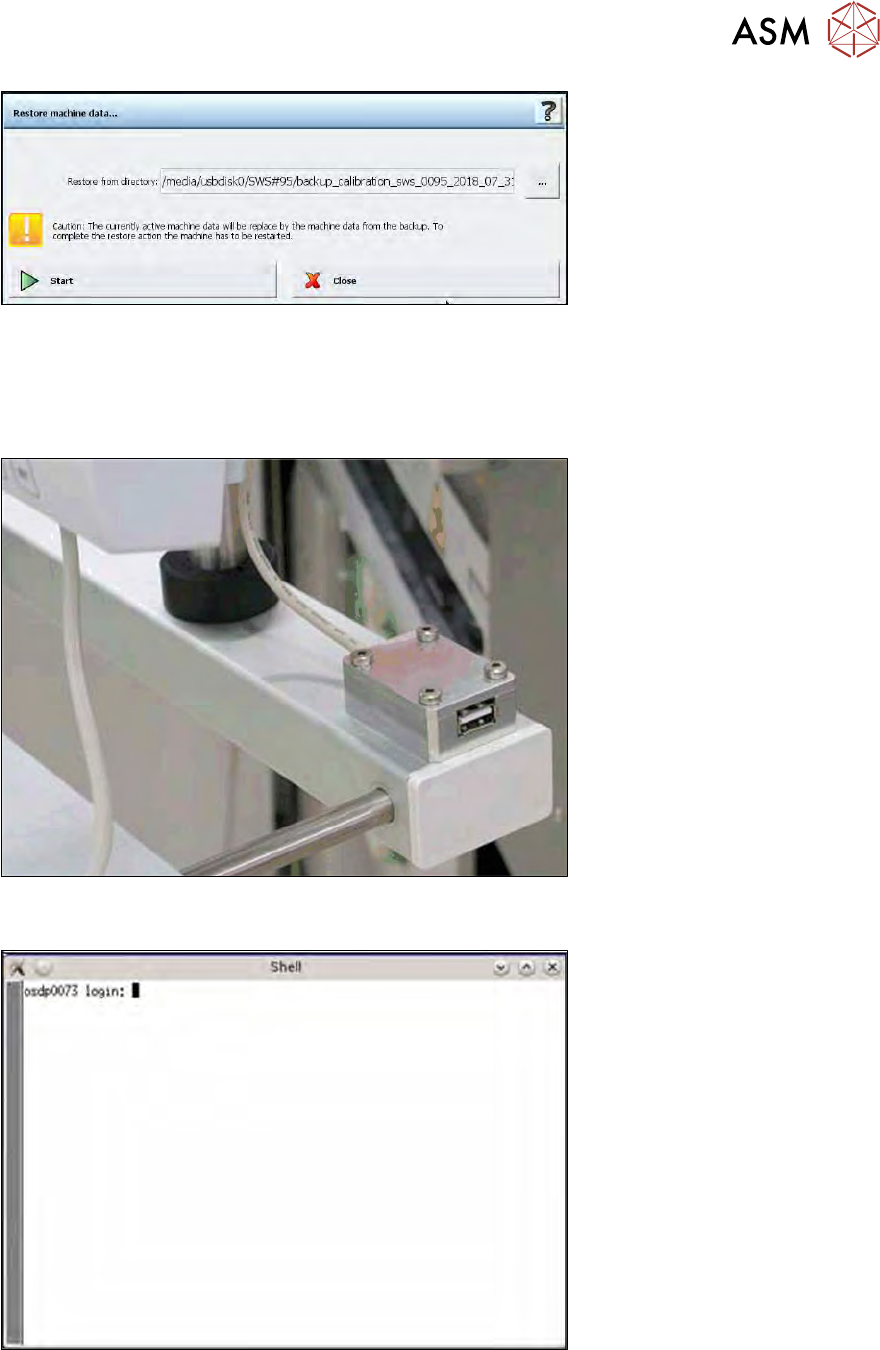
Darauf öffnet sich das nachfolgende Fenster.
16 Software
16.2 Installation des Betriebssystems
Serviceanleitung SIPLACE Wafer System (SWS) 11/2018 467
Abb.714:
► Drücken Sie die „Start“ Taste, um die Wiederherstellung zu starten.
16.2.3.6 Wiederherstellen der Backups per Linux Konsole
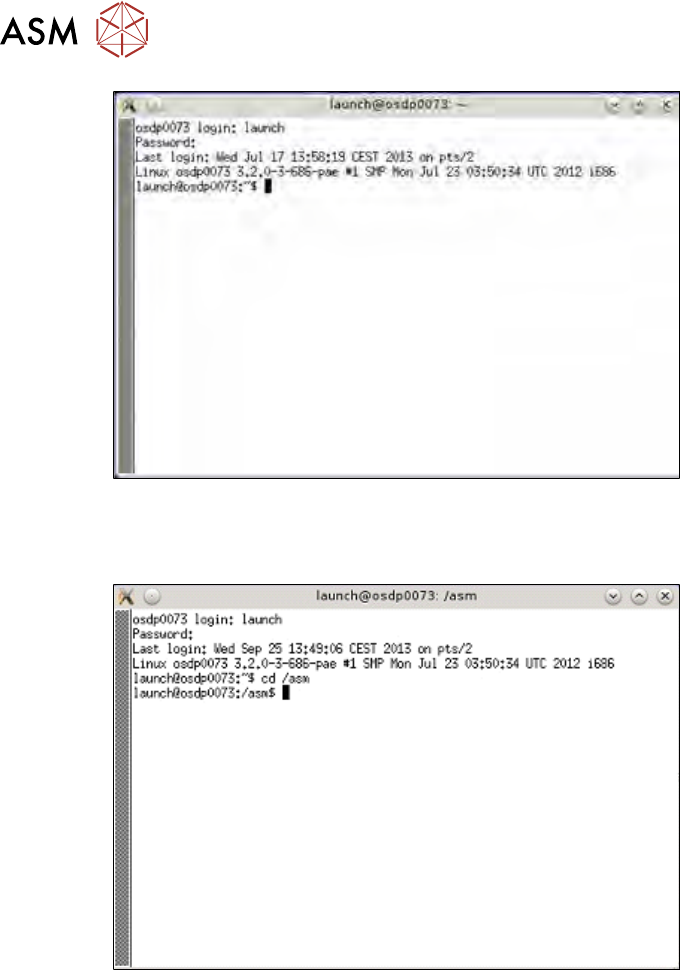
► Schließen Sie einen USB-Stick an den dafür vorgesehenen Anschluss des Rechners an.
Abb.715: USB-Anschluss am Monitor des SWS
► Öffnen Sie das Terminal mit CTRL + ALT + X.
Abb.716: Geöffnetes Terminal
► Geben Sie Folgendes in das Terminal ein: launch
► Geben Sie Ihr Passwort ein: launch
16 Software
16.2 Installation des Betriebssystems
468 Serviceanleitung SIPLACE Wafer System (SWS) 11/2018
Abb.717: Eingabe launch und Passwort
► Um das Verzeichnis zum USB-Stick zu wechseln, geben Sie Folgendes ein: cd /asm
► Geben Sie Folgendes ein: ls /media/usbdisk0
Abb.718: Eingabe cd/ asm und ls /media/usbdisk0
Der Inhalt des USB-Stick wird ausgegeben.
► Danach geben Sie Folgendes ein:
tar -xvzf /media/usbdisk0/wfBackup.tgz .